
Email File Importer for Mailboxes
古いメールファイルを、使えるメールボックスへ
PST、MBOX、EMLファイルをGmail、Microsoft 365、または任意のIMAPメールボックスにインポート。フォルダと元の日付を保持し、再実行時はすでにあるメールをスキップします。無料体験版あり。
Full seller details: Legal information.
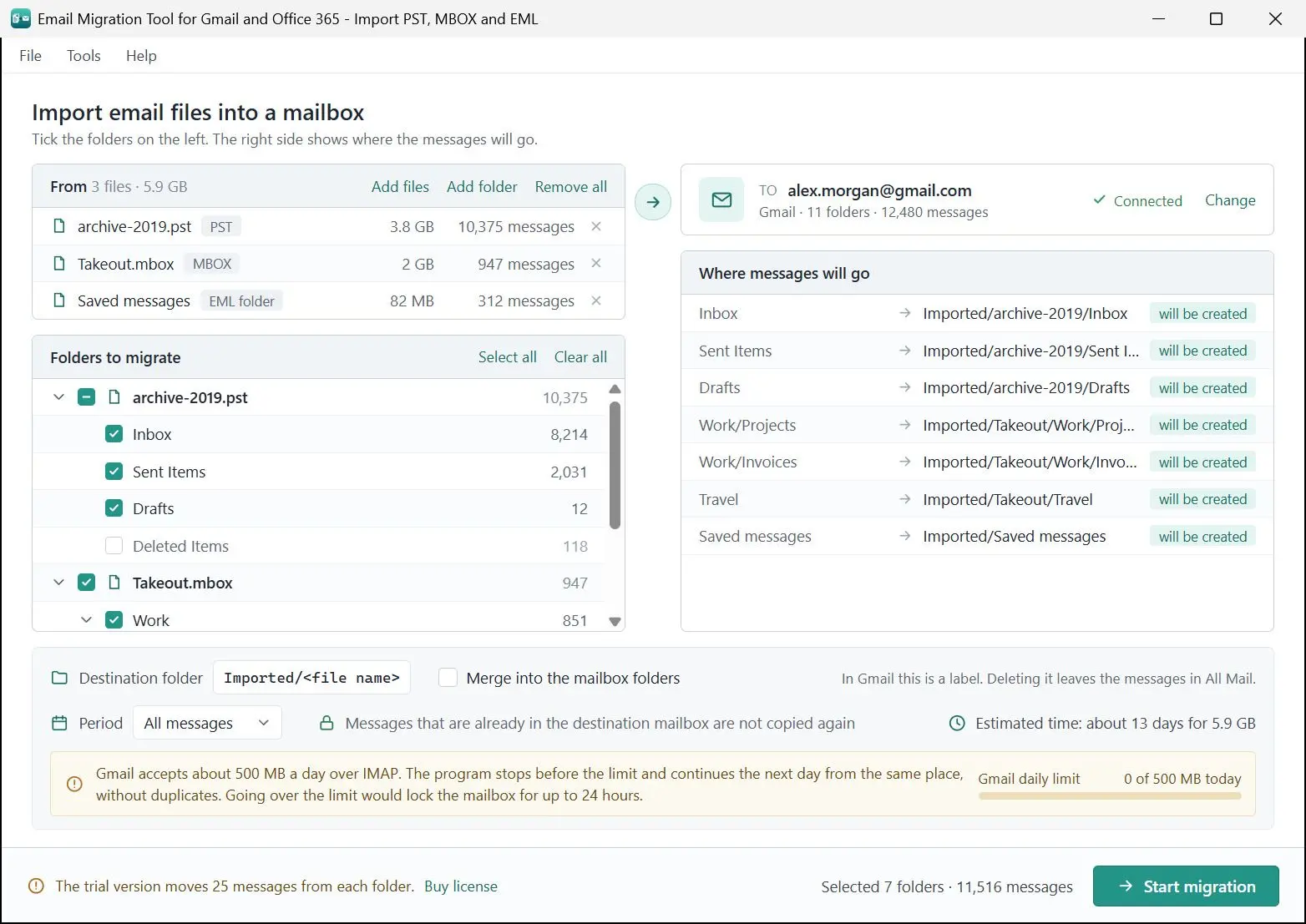
OutlookのPST、ThunderbirdやGoogle TakeoutのMBOX、またはEMLメッセージのフォルダを追加し、Gmail、Microsoft 365、その他のIMAPメールボックスに接続します。メールはフォルダ構成と元の日付のままアップロードされ、途中で中断しても、コピーを作らずに続きから再開できます。
メールはファイルの中にある。でも、ファイルはメールボックスではない
古いパソコンからのエクスポート、学校アカウントのTakeoutアーカイブ、同僚がUSBメモリに残したPST。メッセージは確かにそこにありますが、検索できるのはそのファイルを作ったプログラムの中だけです。GmailにはPSTを取り込むボタンがなく、ThunderbirdはMBOXをIMAPアカウントに送り込めず、Microsoft純正の一括アップロードはAzCopyとマッピングファイルを使う管理者向けの作業です。毎日開くメールボックスの、今週のメッセージの隣にそのメールを置きたいなら、このプログラムがあなたのPCからその一仕事を行います。
How to use it
ファイルを追加する
「ファイルを追加」をクリックして1つ以上のPST、MBOX、EMLファイルを選ぶか、「フォルダを追加」でサブフォルダを含むEMLメッセージのフォルダを選びます。形式は内容から判別されるので、拡張子のないThunderbirdのメールファイルもMBOXとして読み込まれます。元のファイルは読み取られるだけで、変更されることはありません。
メールボックスに接続する
「メールサービス」で宛先を選びます。GmailではメールアドレスとGoogleのアプリパスワードを使います。Microsoft 365またはOutlook.comの場合は「Microsoftでサインイン」をクリックし、Microsoft自身のページでパスワードを入力します。その他のプロバイダーでは、IMAPサーバー、ポート、セキュリティ設定を入力します。
フォルダを選んで開始する
取り込みたいフォルダにチェックを入れます。削除済みアイテム、迷惑メール、ゴミ箱は最初はチェックなしです。初期設定では、すべてのメールが「Imported」というフォルダに、ファイルごとのサブフォルダに分かれて入ります。メールボックス既存のフォルダに統合することもできます。実行中は、移動済み、すでに存在、エラーの件数が画面に表示され、終了時にはテキスト形式のログが用意されます。
Benefits

インポート日ではなく、元の日付で
手動でインポートすると、すべてのメッセージにインポートした日の日付が付くことがよくあります。このプログラムでは、2019年のメッセージは2019年のまま並びます。PSTでは配信時刻、MBOXとEMLではメッセージに記載された日付が使われます。実際のGmailメールボックスで確認したところ、日付は秒単位まで一致しました。
いつでも止められ、もう一度実行できる
配信されたメッセージはすべてジャーナルに記録されます。ノートPCを閉じても、接続が切れても、プロセスを強制終了しても、次回の実行ではすでに届いたものをスキップして残りを続けます。当社のテストでは、130通の実行中にプログラムを4回強制終了しましたが、メールボックスに余分なコピーは1通もできませんでした。


あなたのPCからメールボックスへ直接
ファイルはあなたのディスク上で読み取られ、メールはGmail、Microsoft、またはお使いのIMAPサーバーへ直接送られます。当社のサーバーが間に入ることはなく、パスワードは保存されません。Microsoftのサインイントークンは、プログラムを閉じるまでメモリ内にのみ保持されます。
選ばれる理由
Gmailの1日あたりの上限を自動でカウント
GmailはIMAP経由で1日に約500 MBまで受け付け、それを超えるとメールボックスが数時間ロックされることがあります。プログラムはその日に送信した量を数えて上限の手前で一時停止し、ウィンドウを開いたままにしておけば日付が変わった後に再開します。10 GBのPSTには約20日かかるため、期限がある場合は早めに始めてください。
ファイル形式ごとに何が移行されるか
PSTからは、メールフォルダ、添付ファイルとインライン画像、既読と下書きの状態が移行されます。フラグ、カテゴリ、連絡先、予定表アイテムは移行されません。MBOXからは、メッセージがそのまま、既読、返信済み、スター付き、下書きの印とともに移行されます。EMLファイルには状態が保存されないため、既読として届きます。PSTには元のメッセージが保持されていないため、各メールはバイト単位のコピーではなく、構成要素から再構築されます。
プロバイダーごとの方法でサインイン
Microsoft 365とOutlook.comではMicrosoftのサインインページが開きます。同意画面には、このサインインが動作しているアプリ登録の名前が表示されますが、これはこのプログラムの名前ではありません。これは想定どおりの動作です。職場や学校のテナントでは、管理者の承認が必要になる場合があり、プログラムには管理者に渡せるコピー用の説明文が用意されています。Gmailにはアプリパスワードが必要で、そのためには2段階認証プロセスが必要です。職場や学校のアカウントでは発行できない場合があります。
よくある質問
System Requirements
Email File Importer for Mailboxes
Languages
3.7
67.7 Mb
October 20, 2026
- Windows 11/10/8.1/8/7 (32/64 bit)
- Intel i3, AMD Ryzen 5 or above
- 4 GB of RAM or above
- NVIDIA® GeForce® series 8 and 8M, Intel® HD Graphics 2000, Quadro FX 4800, Quadro FX 5600, AMD Radeon™ R600, Mobility Radeon™ HD 4330, Mobility FirePro™ series, Radeon™ R5 M230 or higher graphics card with up-to-date drivers
- 1280 × 768 screen resolution, 32-bit color
- 1 GB of free hard disk space or above
GRT requirements trial note