Email File Importer for Mailboxes
Dine gamle mailfiler, tilbage i en levende postkasse
Importer PST-, MBOX- og EML-filer til Gmail, Microsoft 365 eller en vilkårlig IMAP-postkasse. Mapper og oprindelige datoer bevares, og en genoptaget kørsel springer over, hvad der allerede er der. Gratis prøveperiode.
Full seller details: Legal information.
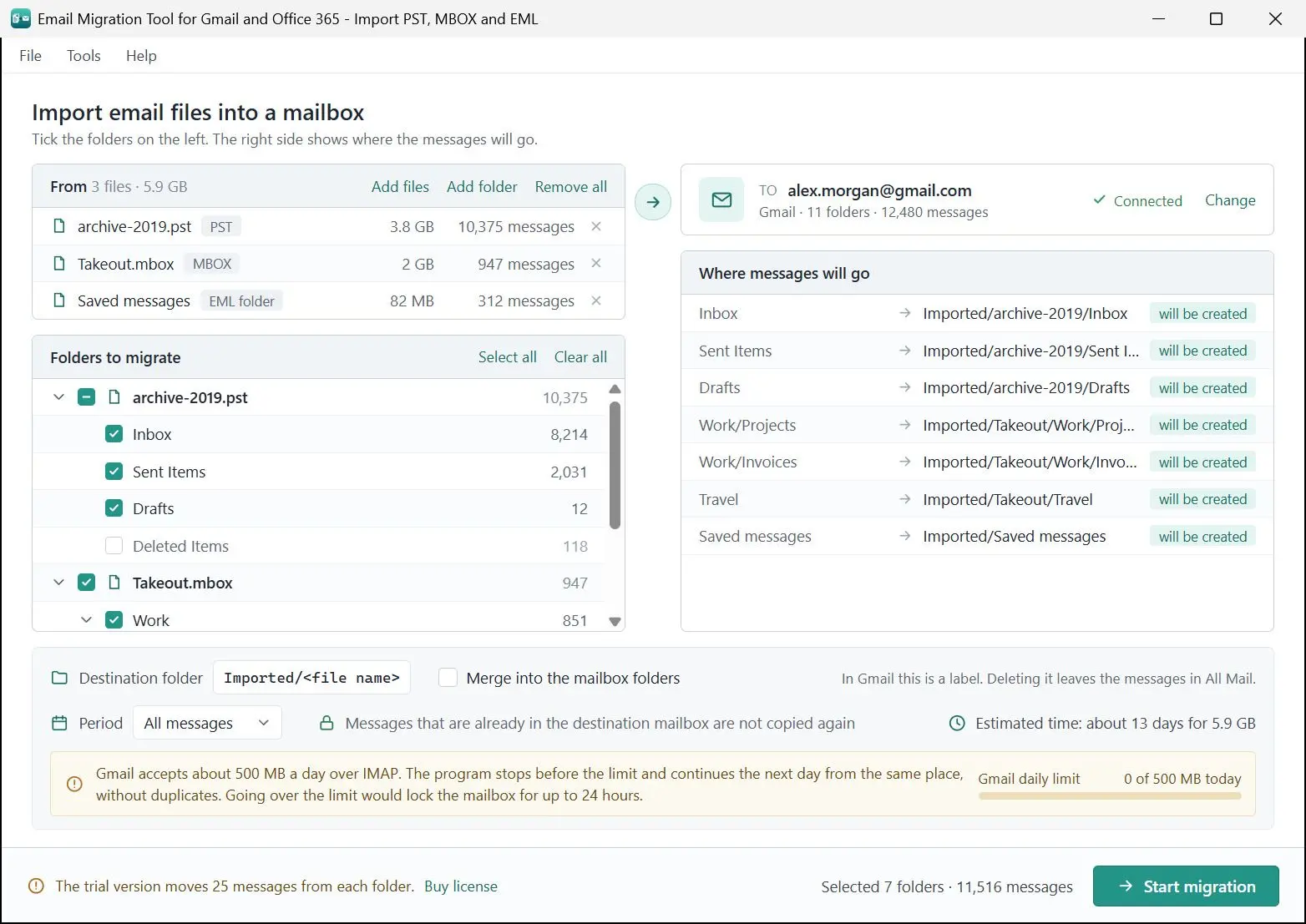
Tilføj en PST fra Outlook, en MBOX fra Thunderbird eller Google Takeout, eller en mappe med EML-beskeder, og forbind derefter Gmail, Microsoft 365 eller en anden IMAP-postkasse. Posten uploades med sit mappetræ og sine oprindelige datoer, og en kørsel, der bliver afbrudt, fortsætter uden at lave kopier.
Posten ligger i en fil. Filen er ikke en postkasse
En eksport fra den gamle computer, et Takeout-arkiv fra en skolekonto, en PST som en kollega efterlod på en USB-stick - beskederne er der alle sammen, men du kan kun søge i dem i det program, der lavede filen. Gmail har ingen knap til en PST, Thunderbird skubber ikke en MBOX ind i en IMAP-konto, og Microsofts egen masseupload er et administratorjob med AzCopy og en mappingfil. Hvis du vil have den post i den postkasse, du åbner hver dag, ved siden af ugens beskeder, gør dette program netop det job fra din egen pc.
How to use it
Tilføj filerne
Klik på Tilføj filer og vælg en eller flere PST-, MBOX- eller EML-filer, eller brug Tilføj mappe til en mappe med EML-beskeder og dens undermapper. Formatet genkendes ud fra indholdet, så en Thunderbird-mailfil uden filtypenavn læses stadig som MBOX. Dine kildefiler bliver kun læst, aldrig ændret.
Forbind postkassen
Vælg destinationen under E-mailtjeneste. Gmail kræver din adresse og en Google app-adgangskode. For Microsoft 365 eller Outlook.com klikker du på Log ind med Microsoft og skriver din adgangskode på Microsofts egen side. For alle andre udbydere indtaster du IMAP-server, port og sikkerhedsindstilling.
Vælg mapperne og start
Sæt kryds ved de mapper, du vil have; Slettet post, Spam og Papirkurv er fravalgt fra start. Som standard havner alt i en mappe kaldet Imported med en undermappe pr. fil, eller du kan flette ind i postkassens egne mapper. Skærmen tæller flyttede, allerede eksisterende og fejl undervejs, og en tekstlog venter til sidst.
Benefits
Oprindelige datoer, ikke importdatoen
Manuelle importer stempler ofte hver besked med importdagen. Her sorteres en besked fra 2019 stadig under 2019: for PST bruges leveringstidspunktet, for MBOX og EML den dato, der står i beskeden. Vi tjekkede på en rigtig Gmail-postkasse, og datoerne passede til sekundet.
Stop når som helst, kør igen
Hver leveret besked skrives i en journal. Luk låget, mist forbindelsen eller dræb processen, og næste kørsel springer over det, der allerede er nået frem, og fortsætter med resten. I vores egen test blev programmet dræbt 4 gange under en kørsel med 130 beskeder, og postkassen endte med nul ekstra kopier.
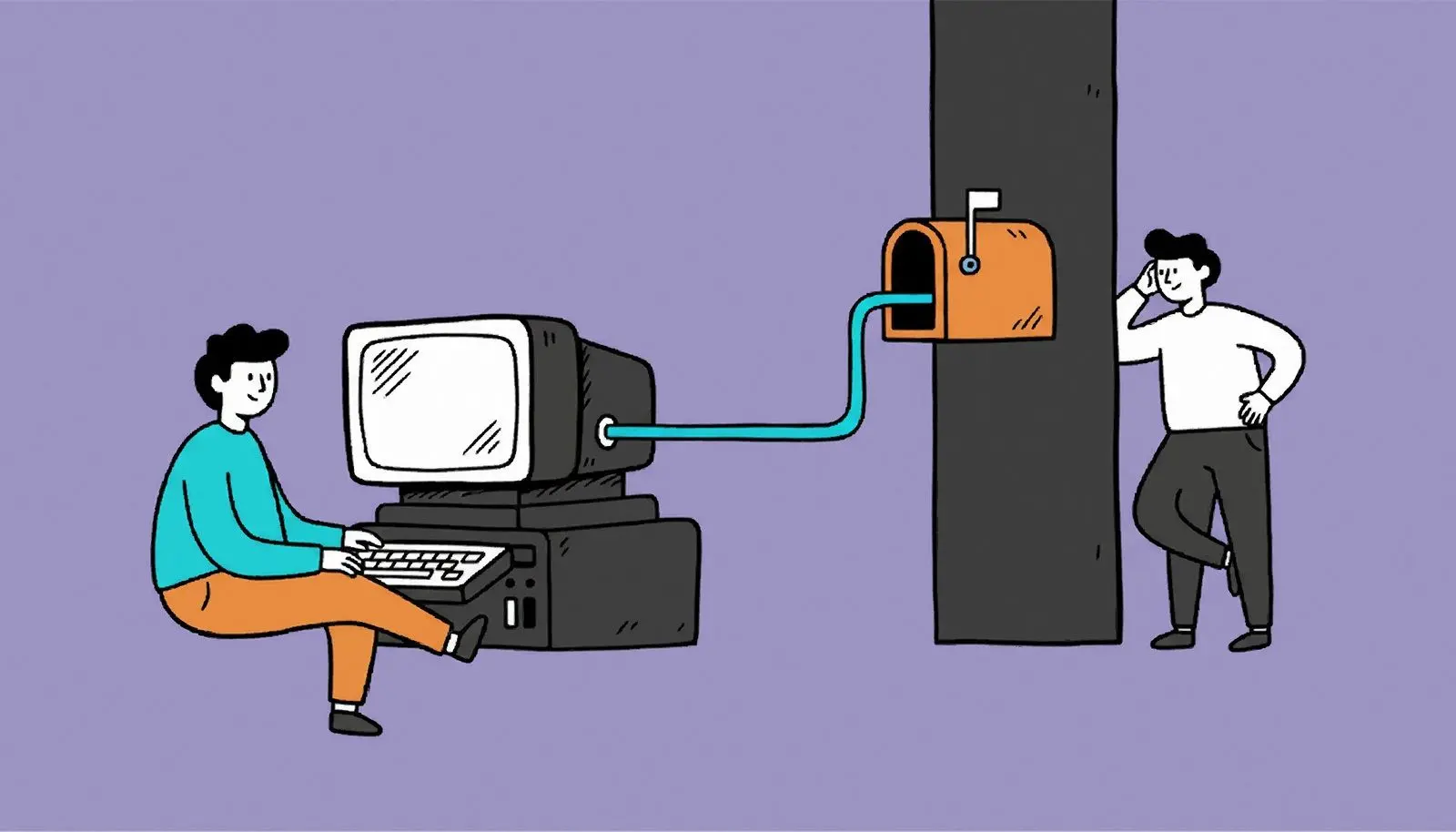
Direkte fra din pc til postkassen
Filerne læses på din disk, og posten går direkte til Gmail, Microsoft eller din IMAP-server. Der er ingen server hos os imellem, adgangskoder gemmes ikke, og Microsofts logintoken opbevares kun i hukommelsen, indtil du lukker programmet.
Hvorfor folk bruger det
Gmails daglige grænse bliver talt for dig
Gmail modtager cirka 500 MB om dagen over IMAP og kan låse postkassen i timevis, hvis du overskrider det. Programmet tæller, hvad det har sendt i dag, og holder pause før grænsen, og fortsætter efter midnat, hvis vinduet forbliver åbent. En PST på 10 GB tager cirka 20 dage, så start tidligt, hvis der er en deadline.
Hvad der kommer med, fil for fil
Fra en PST: mailmapper, vedhæftede filer og indlejrede billeder, status læst og kladde. Flag, kategorier, kontakter og kalenderposter bliver tilbage. Fra MBOX: beskederne som de er, med markeringerne læst, besvaret, stjernemarkeret og kladde. EML-filer gemmer ingen status, så de ankommer som læst. En PST gemmer ikke den oprindelige besked, så hver mail genopbygges af sine dele i stedet for at blive kopieret byte for byte.
Log ind på den måde, hver udbyder vil have det
Microsoft 365 og Outlook.com åbner Microsofts loginside, og samtykkeskærmen viser navnet på den appregistrering, som login kører under, og det er ikke dette programs navn - det er forventet. En arbejds- eller skole-tenant kan kræve, at en administrator godkender det, og programmet har en tekst, du kan kopiere til dem. Gmail kræver en app-adgangskode, som forudsætter totrinsbekræftelse og muligvis ikke tilbydes på arbejds- eller skolekonti.
FAQ
System Requirements
Email File Importer for Mailboxes
Languages
3.7
67,7 Mb
October 20, 2026
- Windows 11/10/8.1/8/7 (32/64 bit)
- Intel i3, AMD Ryzen 5 or above
- 4 GB of RAM or above
- NVIDIA® GeForce® series 8 and 8M, Intel® HD Graphics 2000, Quadro FX 4800, Quadro FX 5600, AMD Radeon™ R600, Mobility Radeon™ HD 4330, Mobility FirePro™ series, Radeon™ R5 M230 or higher graphics card with up-to-date drivers
- 1280 × 768 screen resolution, 32-bit color
- 1 GB of free hard disk space or above
GRT requirements trial note