
Photo Recovery
Les images corrompues sont terrifiantes : souvent, elles ne sont pas encore réellement perdues
Les photos ne s'ouvrent pas ou affichent des vignettes endommagées ? Analysez les dossiers, prévisualisez les pixels récupérables, enregistrez les copies réparées sur un lecteur sûr. Picture Doctor pour Windows : essayez avant de supprimer.
Full seller details: Legal information.
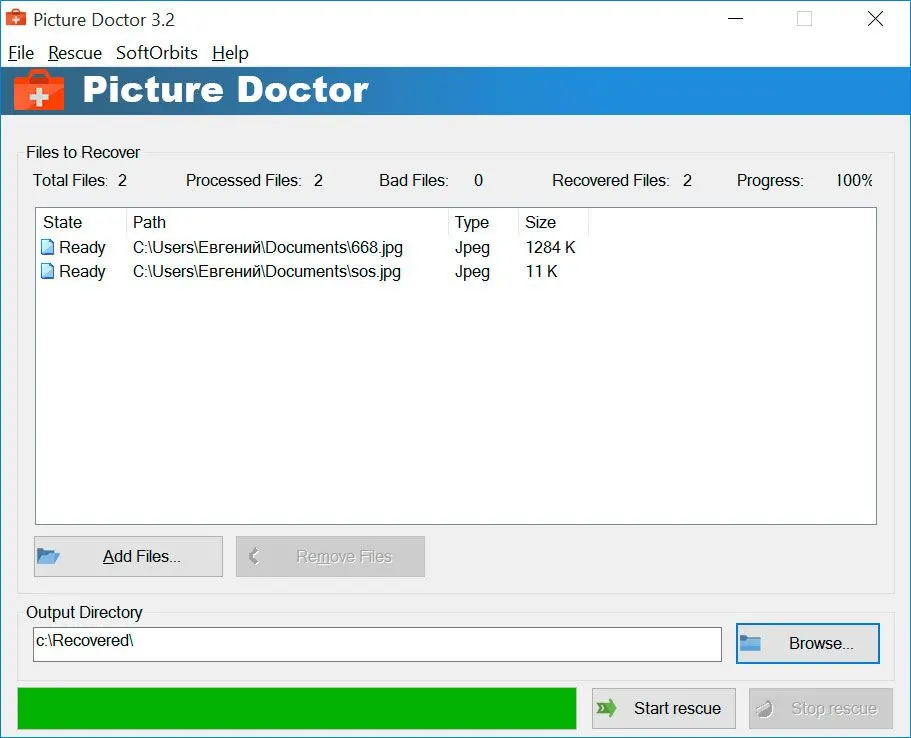
Pointez l'application vers un lecteur ou un dossier, laissez-la classer les fichiers lisibles par rapport aux fichiers suspects, puis enregistrez les bonnes sorties ailleurs.
Esprit de récupération
Tous les téléchargements tronqués ne peuvent pas être corrigés, mais de nombreuses copies à moitié écrites contiennent encore suffisamment de données pour être récupérées.
How to use it
Ajouter des fichiers endommagés ou suspects
Importer des images corrompues ou illisibles, ou indiquer un dossier à l'application ; travailler sur des copies lorsque cela est possible.
Analyser et prévisualiser
Laisser l'outil évaluer ce qui peut être réparé ; prévisualiser les vignettes avant de valider l'utilisation de l'espace disque.
Enregistrer dans un autre emplacement
Écrire les fichiers récupérés sur un autre lecteur ou dossier et vérifier que quelques-uns s'ouvrent dans une visionneuse normale.
Benefits

Essayer de réparer avant de supprimer
Les téléchargements corrompus et les copies incomplètes contiennent parfois encore des pixels récupérables – prévisualiser ce que l'outil peut reconstruire avant d'abandonner.
Voir ce qui est récupérable
Les miniatures et les indications d'état aident à se concentrer sur les fichiers qui semblent intacts au lieu de deviner à partir d'icônes cassées dans l'Explorateur.


Protéger les originaux
Écrire les copies réparées dans un emplacement différent afin de toujours disposer de la source intacte si une autre passe est nécessaire.
Pourquoi les gens l'utilisent
Aperçu d'abord
Voyez à quoi ressemblent les pixels récupérés avant de vous engager en termes d'espace disque.
Cibles plus sûres
Écrivez les fichiers réparés dans un dossier ou un lecteur différent pour éviter d'écraser les originaux fragiles.
Flux de travail de bureau
Conserve le travail sur le matériel que vous contrôlez, sans téléchargement vers un site aléatoire « réparez ma photo ».
FAQ
System Requirements
Photo Recovery
Languages
4.0
6,1 Mb
August 16, 2026
- Windows 11/10/8.1/8/7 (32/64 bit)
- Intel i3, AMD Ryzen 5 or above
- 4 GB of RAM or above
- NVIDIA® GeForce® series 8 and 8M, Intel® HD Graphics 2000, Quadro FX 4800, Quadro FX 5600, AMD Radeon™ R600, Mobility Radeon™ HD 4330, Mobility FirePro™ series, Radeon™ R5 M230 or higher graphics card with up-to-date drivers
- 1280 × 768 screen resolution, 32-bit color
- 1 GB of free hard disk space or above
GRT requirements trial note