
Photo Recovery
Beschädigte Bilder sind schrecklich – oft sind sie noch nicht wirklich verloren
Fotos lassen sich nicht öffnen oder zeigen defekte Miniaturansichten an? Ordner scannen, wiederherstellbare Pixel in der Vorschau anzeigen, reparierte Kopien auf einem sicheren Laufwerk speichern. Picture Doctor für Windows – probieren Sie es aus, bevor Sie es löschen.
Full seller details: Legal information.
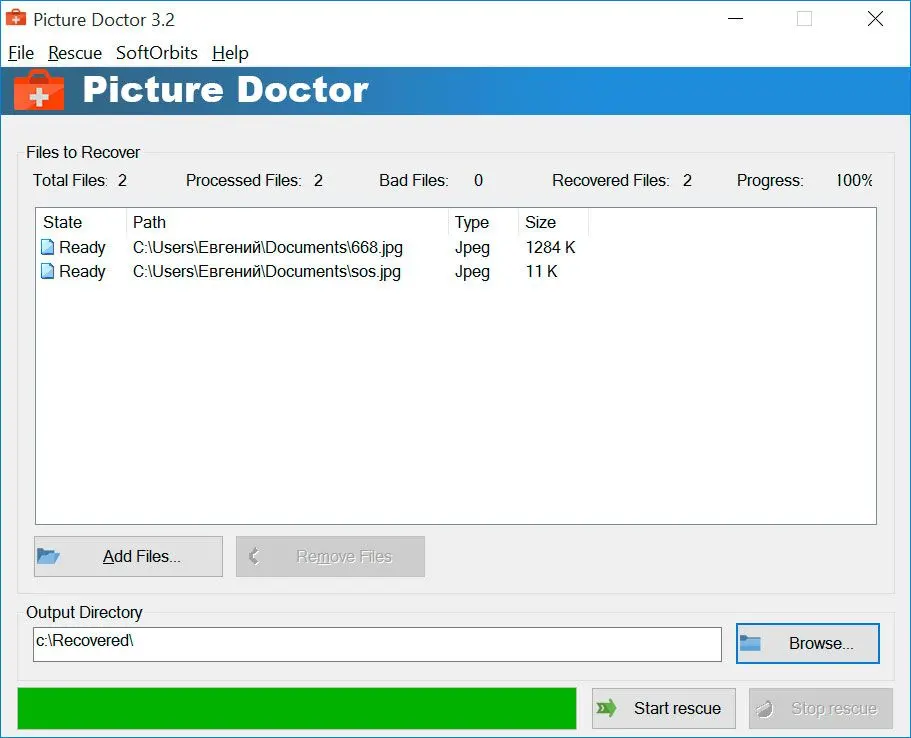
Richten Sie die App auf ein Laufwerk oder einen Ordner und lassen Sie sie lesbare von verdächtigen Dateien klassifizieren und speichern Sie dann gute Ausgaben an anderer Stelle.
Wiederherstellungsmentalität
Nicht jeder abgeschnittene Download kann repariert werden – aber viele halb geschriebene Kopien enthalten noch genügend Daten, um sie zu retten.
How to use it
Beschädigte oder verdächtige Dateien hinzufügen
Beschädigte oder unlesbare Bilder importieren oder App auf Ordner verweisen lassen – nach Möglichkeit an Kopien arbeiten.
Analysieren und Vorschau anzeigen
Werkzeug bewerten lassen, was repariert werden kann; Vorschaubilder vor Festplattenbelegung anzeigen.
An einem anderen Speicherort speichern
Wiederhergestellte Dateien auf anderes Laufwerk oder in anderen Ordner schreiben und einige Öffnungen in normalem Viewer überprüfen.
Benefits

Reparatur vor dem Löschen versuchen
Beschädigte Downloads und halb geschriebene Kopien enthalten manchmal noch wiederherstellbare Pixel – in der Vorschau anzeigen, was das Tool wiederherstellen kann, bevor Sie aufgeben.
Sehen, was rettbar ist
Miniaturansichten und Statusmeldungen helfen, sich auf Dateien zu konzentrieren, die intakt aussehen, anstatt anhand defekter Symbole im Explorer zu raten.


Originale schützen
Reparierte Kopien an einen anderen Ort schreiben, sodass die unberührte Quelle immer verfügbar ist, falls ein weiterer Durchgang erforderlich ist.
Warum Leute es benutzen
Vorschau zuerst
Sehen Sie, wie wiederhergestellte Pixel aussehen, bevor Sie Festplattenspeicher belegen.
Sicherere Ziele
Schreiben Sie reparierte Dateien in einen anderen Ordner oder ein anderes Laufwerk, um das Überschreiben fragiler Originale zu vermeiden.
Desktop-Workflow
Behält den Auftrag auf Hardware, die Sie kontrollieren – kein Hochladen auf eine zufällige "Foto reparieren"-Seite.
FAQ
System Requirements
Photo Recovery
Languages
4.0
6,1 Mb
August 16, 2026
- Windows 11/10/8.1/8/7 (32/64 bit)
- Intel i3, AMD Ryzen 5 or above
- 4 GB of RAM or above
- NVIDIA® GeForce® series 8 and 8M, Intel® HD Graphics 2000, Quadro FX 4800, Quadro FX 5600, AMD Radeon™ R600, Mobility Radeon™ HD 4330, Mobility FirePro™ series, Radeon™ R5 M230 or higher graphics card with up-to-date drivers
- 1280 × 768 screen resolution, 32-bit color
- 1 GB of free hard disk space or above
GRT requirements trial note