Outlook PST Merger
Un seul PST au lieu de cinq
Combinez plusieurs fichiers PST et OST d'Outlook en un nouveau PST, hors ligne. Réunissez les dossiers de même nom ou gardez chaque source à part, ignorez les e-mails en double. Les originaux restent intacts. Essai gratuit.
Full seller details: Legal information.
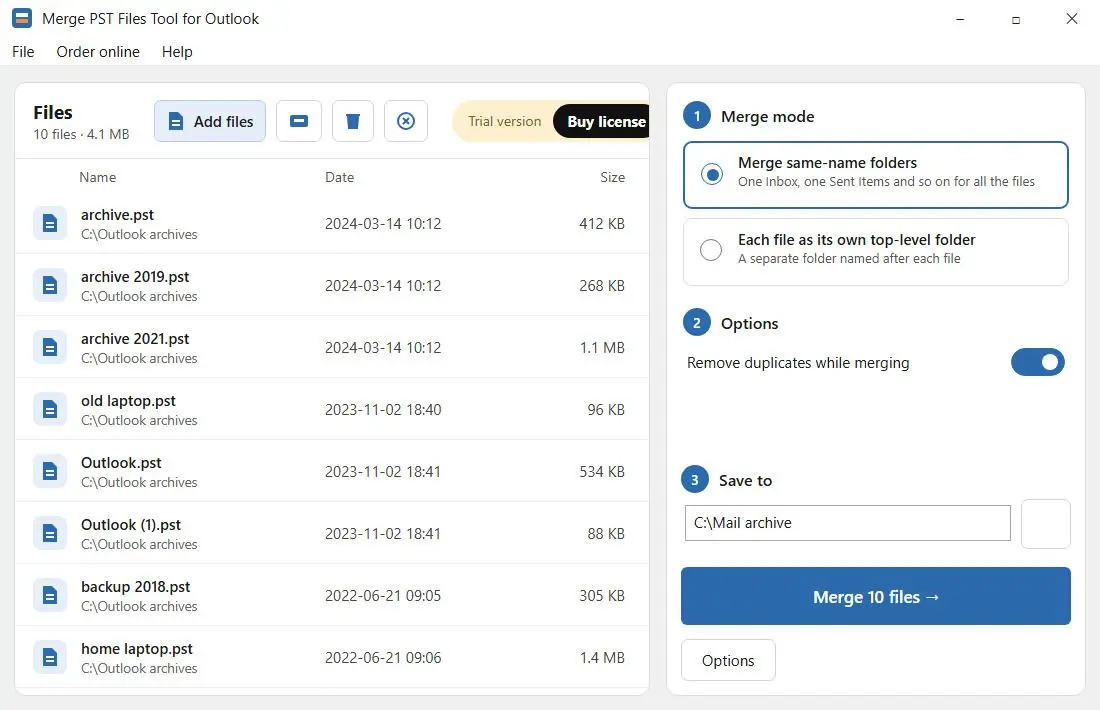
Ajoutez tous vos fichiers .pst et .ost à une même liste, choisissez comment les dossiers doivent se joindre, et cliquez une seule fois sur Démarrer. Vous obtenez un seul nouveau PST Unicode. Les fichiers source sont seulement lus, jamais modifiés.
Outlook importe un PST à la fois
Le courrier s'accumule par morceaux : archive.pst de l'ancien ordinateur de bureau, une copie de sauvegarde du portable, un OST d'un profil qui n'existe plus, une archive annuelle dont personne ne se rappelle la création. Outlook peut les réunir, mais seulement via l'Assistant d'importation - un fichier par passage, une nouvelle question à chaque fois sur la destination du courrier, et Outlook ouvert tout du long. Avec six fichiers, c'est un après-midi, et les doublons des sauvegardes qui se chevauchent suivent quand même. Ce programme fait le travail en une seule exécution et écrit le résultat dans un nouveau fichier, de sorte que la boîte que vous utilisez chaque jour reste en dehors.
How to use it
Ajouter les fichiers
Cliquez sur "Ajouter des fichiers" ou "Ajouter un dossier" et choisissez vos fichiers .pst et .ost, y compris les anciens PST ANSI. L'ordre de la liste compte : quand la suppression des doublons est activée, c'est la copie du fichier situé plus haut qui est conservée.
Choisir comment les dossiers se joignent
"Fusionner les dossiers de même nom" donne une seule Boîte de réception, un seul dossier Éléments envoyés et une arborescence commune. "Chaque fichier comme dossier de premier niveau" place au contraire chaque source sous son propre nom, de sorte que l'ancien PC du bureau et le portable personnel restent faciles à distinguer.
Démarrer et ouvrir le résultat
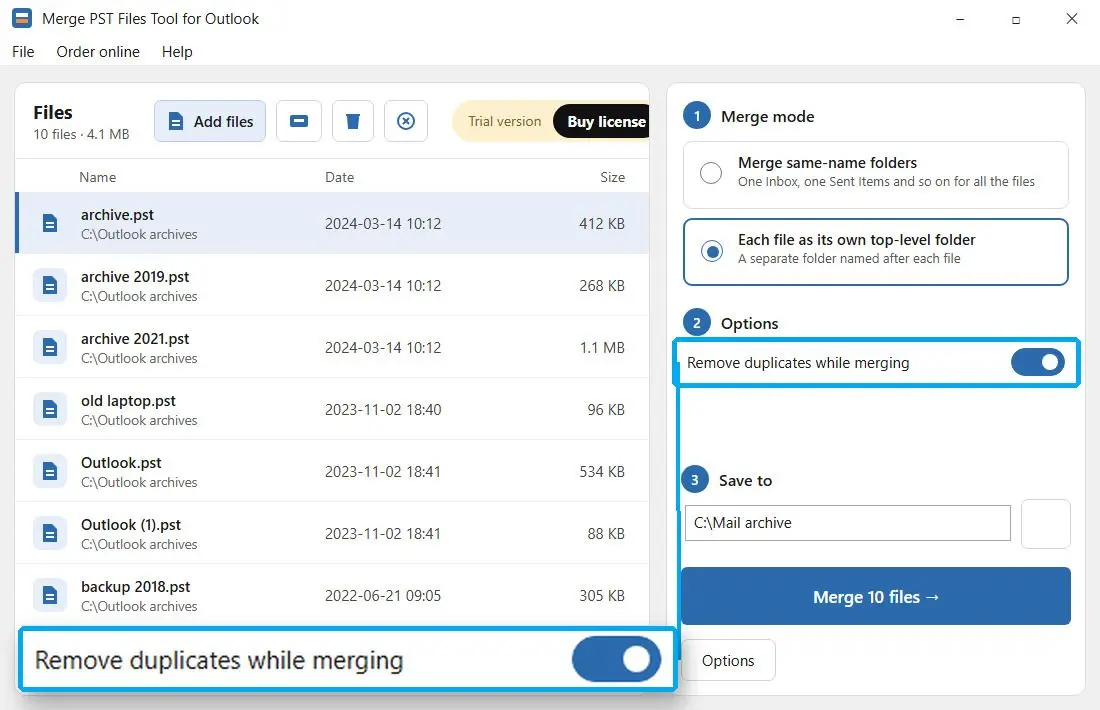
Activez la suppression des doublons si les archives se chevauchent, vérifiez le dossier "Enregistrer dans" et lancez. Le message final indique combien d'e-mails et de fichiers ont été intégrés. Ouvrez ensuite le nouveau PST dans Outlook classique comme fichier de données Outlook.
Benefits
Vos fichiers source sont seulement lus
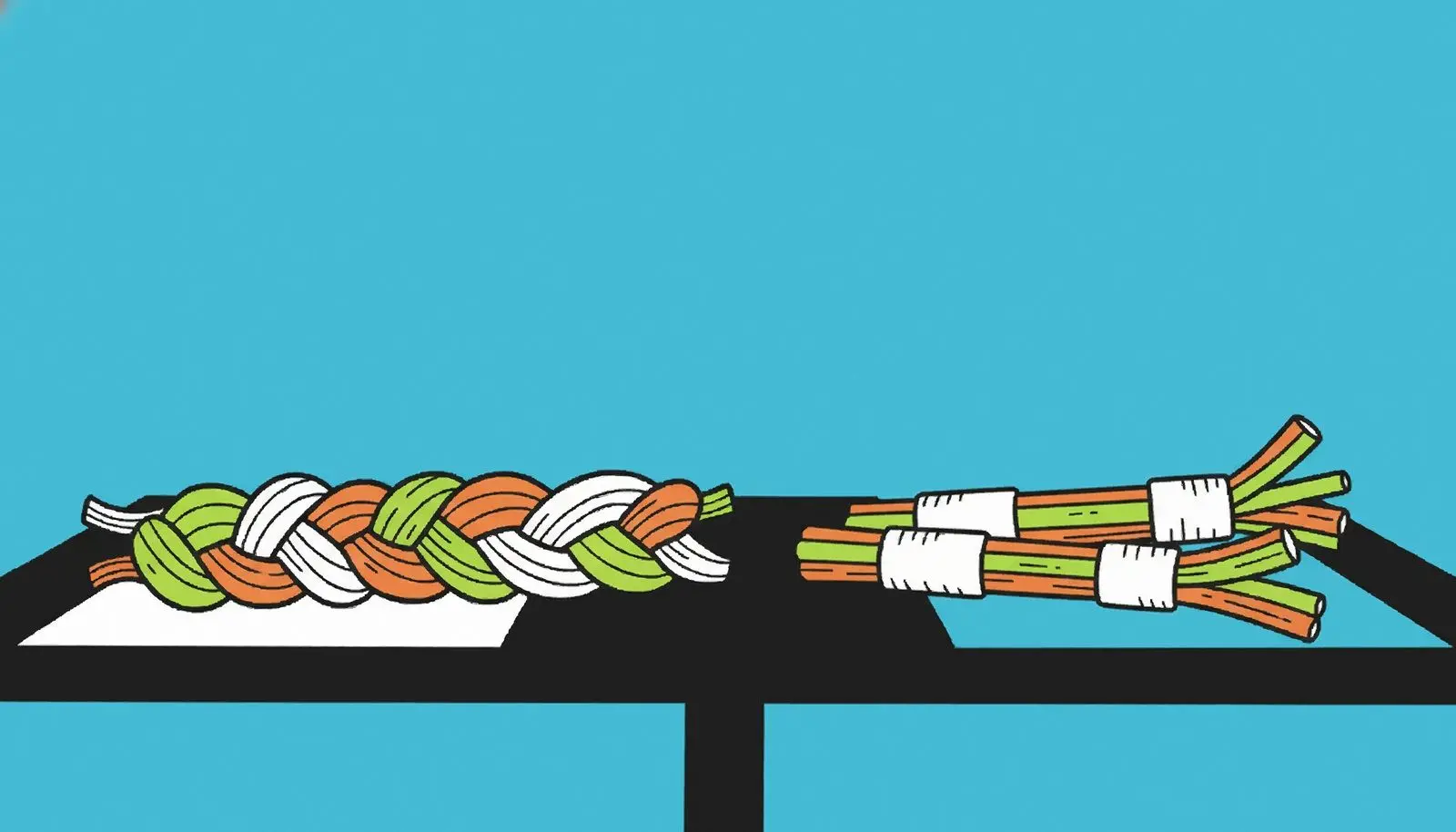
Chaque PST et OST est ouvert en lecture seule. Le courrier fusionné va dans un nouveau fichier qui garde un nom temporaire jusqu'à la toute dernière étape, de sorte qu'un clic sur Arrêter ne laisse aucun PST à moitié écrit et que rien n'a changé dans les originaux.
Doublons repérés dans tous les fichiers
Les sauvegardes qui se chevauchent sont la raison habituelle pour laquelle une archive fusionnée montre chaque réponse trois fois. Quand l'option est activée, un e-mail est considéré comme un doublon lorsque l'objet, l'expéditeur et le texte du message concordent, en ignorant Re:, Fw: et Fwd:. La première copie dans l'ordre de la liste est conservée, et le nombre d'éléments ignorés est indiqué à la fin.
Grosses archives, mémoire stable
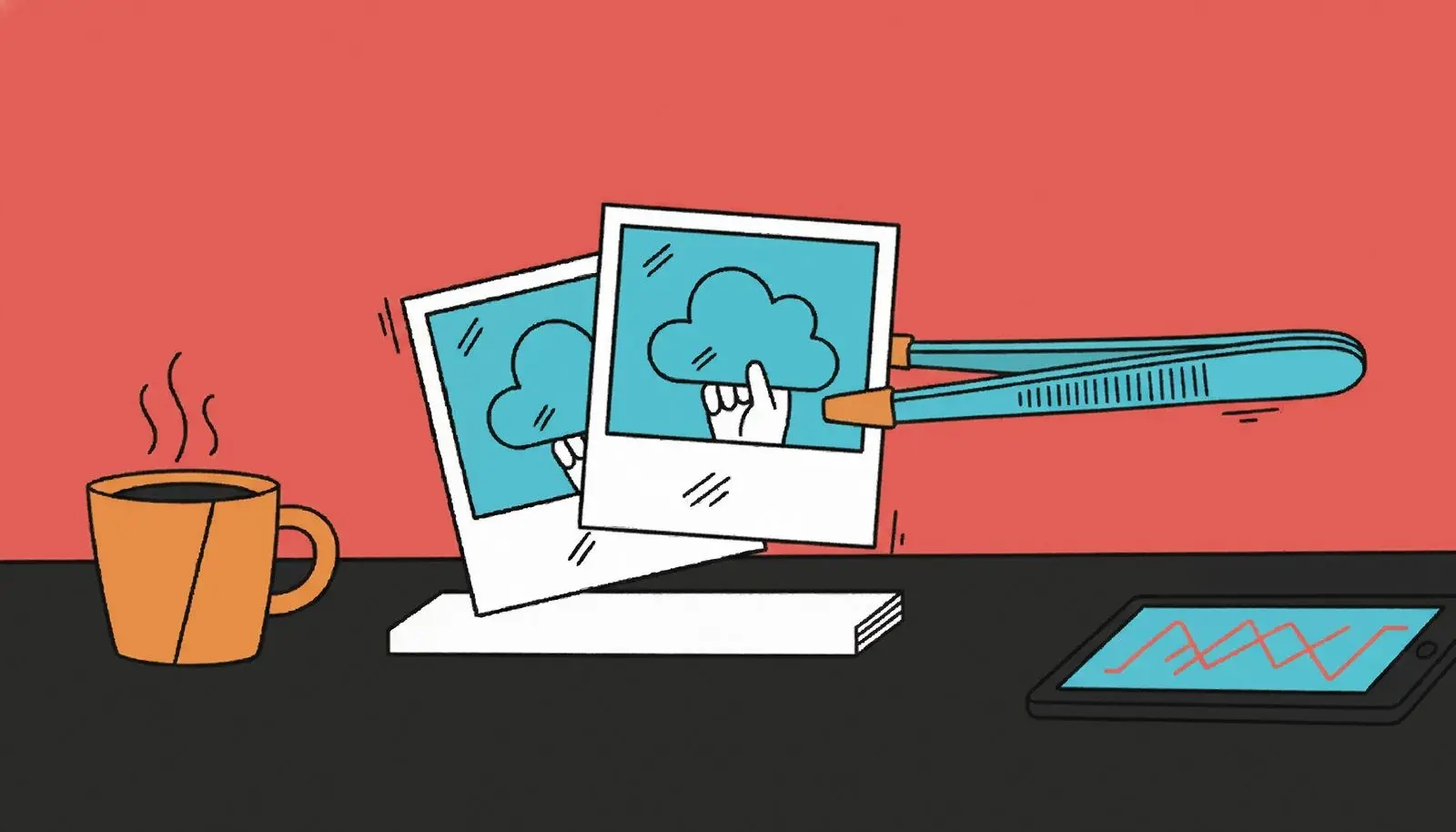
Les messages sont écrits par lots de 2 000, l'utilisation de la mémoire reste donc constante, que vous ajoutiez deux fichiers ou vingt, quelques mégaoctets de courrier ou plusieurs gigaoctets.
Pourquoi les gens l'utilisent
Savoir quel PST vient d'où
Après quelques changements d'ordinateur, il y a généralement un disque avec Outlook.pst, Outlook (1).pst et backup.pst. Dans le mode un-dossier-par-fichier, chacun devient un dossier de premier niveau portant le nom de son fichier. Deux sources de même nom apparaissent comme Outlook et Outlook (2), de sorte qu'aucune n'écrase l'autre.
Quand laisser la suppression des doublons désactivée
Les newsletters et rapports automatiques viennent souvent du même expéditeur avec le même objet et le même texte à des jours différents. Les dates ne sont pas comparées, ils seraient donc traités comme un seul message. Pour une archive qui en est pleine, laissez l'option désactivée - elle est de toute façon désactivée à chaque ouverture du programme.
Un fichier défectueux arrête l'exécution avant toute écriture
Toutes les sources sont ouvertes avant qu'un seul message soit copié. Si un chemin est erroné ou si un PST est endommagé, l'exécution s'arrête avec une erreur au lieu de produire un fichier fusionné avec un trou. Un PST endommagé doit d'abord être réparé - cet outil fusionne des fichiers, il ne les répare pas.
FAQ
System Requirements
Outlook PST Merger
Languages
3.4
8 Mb
August 7, 2026
- Windows 11/10/8.1/8/7 (32/64 bit)
- Intel i3, AMD Ryzen 5 or above
- 4 GB of RAM or above
- NVIDIA® GeForce® series 8 and 8M, Intel® HD Graphics 2000, Quadro FX 4800, Quadro FX 5600, AMD Radeon™ R600, Mobility Radeon™ HD 4330, Mobility FirePro™ series, Radeon™ R5 M230 or higher graphics card with up-to-date drivers
- 1280 × 768 screen resolution, 32-bit color
- 1 GB of free hard disk space or above
GRT requirements trial note