Outlook PST Merger
Eine PST statt fünf
Fassen Sie mehrere Outlook-PST- und -OST-Dateien offline zu einer neuen PST zusammen. Gleichnamige Ordner verbinden oder jede Quelle getrennt halten, doppelte E-Mails überspringen. Die Originale bleiben unangetastet. Kostenlos testen.
Full seller details: Legal information.
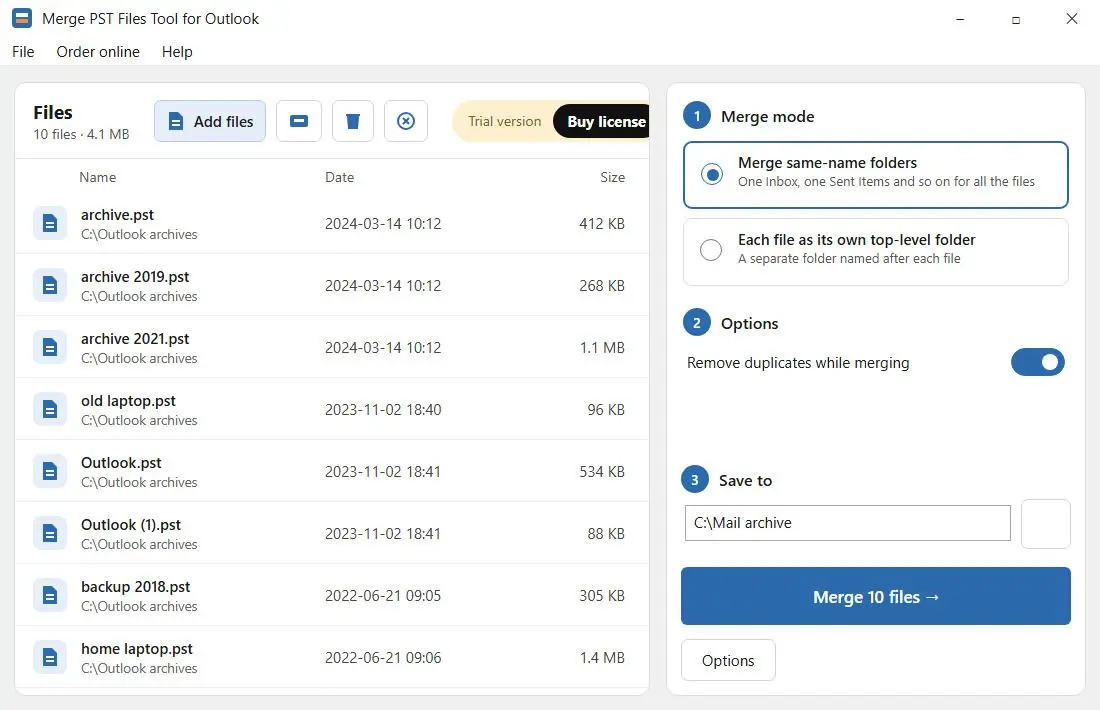
Fügen Sie alle vorhandenen .pst- und .ost-Dateien in eine Liste ein, wählen Sie, wie die Ordner zusammengeführt werden sollen, und klicken Sie einmal auf Start. Sie erhalten eine einzige neue Unicode-PST. Die Quelldateien werden nur gelesen, nie beschrieben.
Outlook importiert jeweils eine PST
Post sammelt sich in Teilen an: archive.pst vom alten Desktop-PC, eine Sicherungskopie vom Laptop, eine OST aus einem Profil, das es nicht mehr gibt, ein Jahresarchiv, von dem niemand weiß, wer es angelegt hat. Outlook kann sie zusammenführen, aber nur über den Import-Assistenten - eine Datei pro Durchgang, jedes Mal eine neue Frage, wohin die Post soll, und Outlook bleibt die ganze Zeit geöffnet. Bei sechs Dateien ist das ein Nachmittag, und die Duplikate aus überlappenden Backups kommen trotzdem mit. Dieses Programm erledigt die Aufgabe in einem Durchlauf und schreibt das Ergebnis in eine neue Datei, sodass Ihr täglich genutztes Postfach außen vor bleibt.
How to use it
Dateien hinzufügen
Klicken Sie auf "Dateien hinzufügen" oder "Ordner hinzufügen" und wählen Sie Ihre .pst- und .ost-Dateien, auch ältere ANSI-PST-Dateien. Die Reihenfolge der Liste ist wichtig: Bei aktivierter Duplikatentfernung bleibt die Kopie aus der weiter oben stehenden Datei erhalten.
Wählen, wie die Ordner zusammengeführt werden
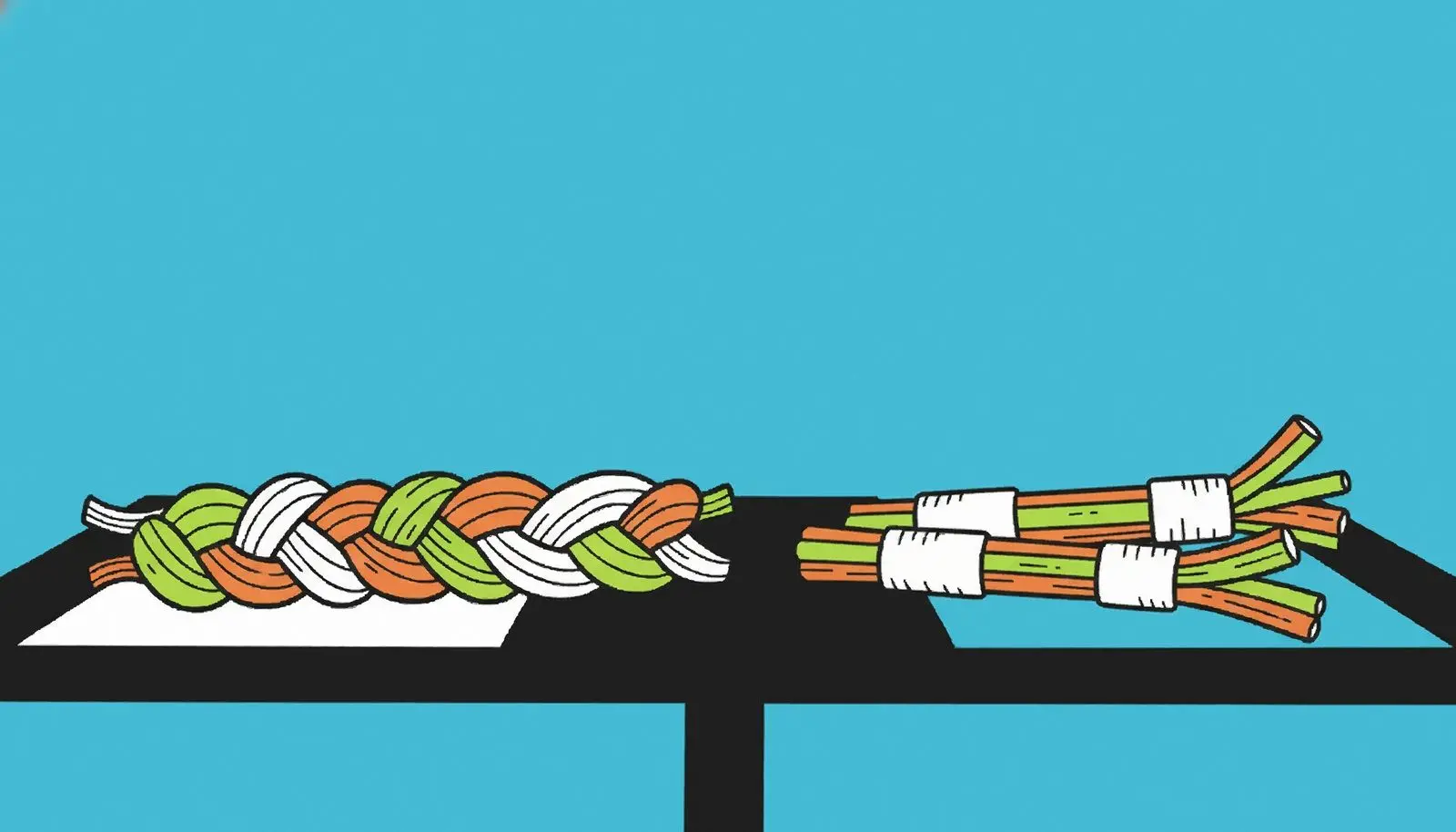
"Gleichnamige Ordner zusammenführen" ergibt einen Posteingang, einen Ordner Gesendete Elemente und einen gemeinsamen Baum. "Jede Datei als eigener Ordner oberster Ebene" legt stattdessen jede Quelle unter ihrem eigenen Namen ab, sodass der alte Büro-PC und der Heim-Laptop weiterhin leicht zu unterscheiden sind.
Starten und das Ergebnis öffnen
Schalten Sie die Duplikatentfernung ein, wenn sich die Archive überlappen, prüfen Sie den Ordner unter "Speichern in" und starten Sie. Die Abschlussmeldung sagt Ihnen, wie viele E-Mails und Dateien hineingekommen sind. Öffnen Sie dann die neue PST im klassischen Outlook als Outlook-Datendatei.
Benefits
Ihre Quelldateien werden nur gelesen
Jede PST und OST wird schreibgeschützt geöffnet. Die zusammengeführte Post geht in eine neue Datei, die bis zum allerletzten Schritt einen temporären Namen behält. Wenn Sie auf Stopp klicken, bleibt also keine halb geschriebene PST zurück, und an den Originalen hat sich nichts geändert.
Duplikate über alle Dateien hinweg erkannt
Überlappende Backups sind der übliche Grund, warum ein zusammengeführtes Archiv jede Antwort dreimal zeigt. Bei eingeschaltetem Schalter gilt eine E-Mail als Wiederholung, wenn Betreff, Absender und Nachrichtentext übereinstimmen, wobei Re:, Fw: und Fwd: ignoriert werden. Die erste Kopie in der Reihenfolge der Liste bleibt erhalten, und die Zahl der übersprungenen wird am Ende gemeldet.
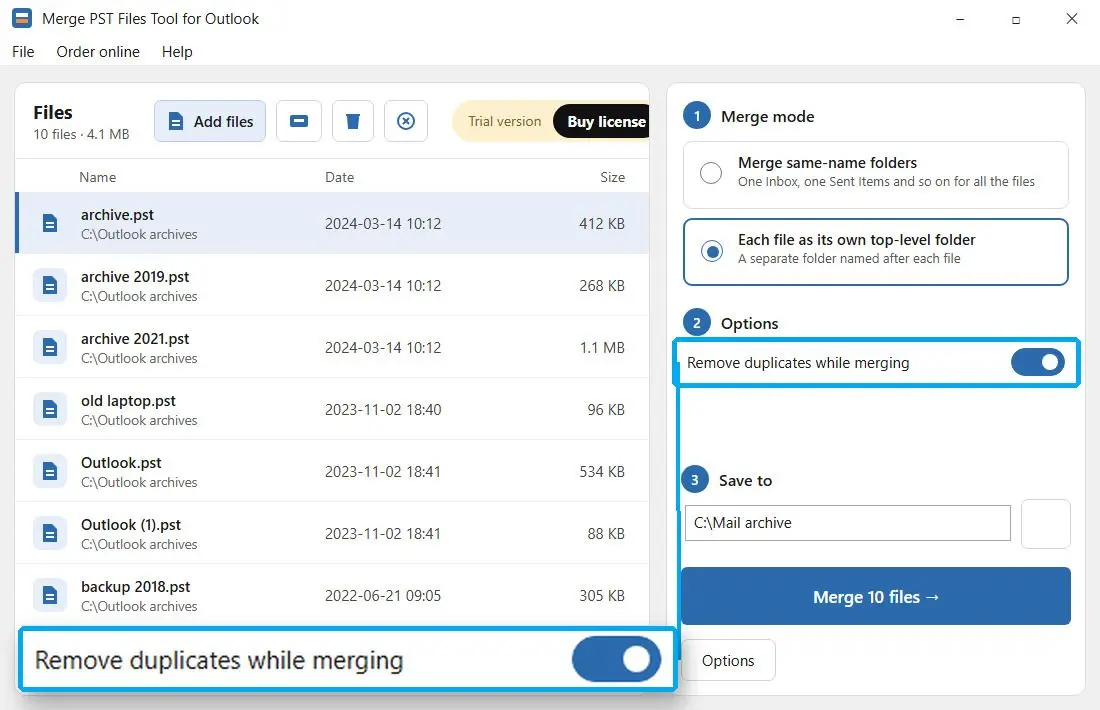
Große Archive, gleichbleibender Speicherverbrauch
Nachrichten werden in Stapeln von 2.000 geschrieben, der Speicherverbrauch bleibt also gleich, ob Sie zwei Dateien hinzufügen oder zwanzig, einige Megabyte Post oder mehrere Gigabyte.
Warum Leute es benutzen
Den Überblick behalten, welche PST woher stammt
Nach ein paar Computerwechseln gibt es meist ein Laufwerk mit Outlook.pst, Outlook (1).pst und backup.pst. Im Modus "Ordner pro Datei" wird jede davon zu einem Ordner oberster Ebene, benannt nach ihrer Datei. Zwei Quellen mit demselben Namen erscheinen als Outlook und Outlook (2), sodass keine die andere überschreibt.
Wann die Duplikatentfernung ausgeschaltet bleiben sollte
Newsletter und automatische Berichte kommen oft vom selben Absender mit demselben Betreff und demselben Text an verschiedenen Tagen. Datumsangaben werden nicht verglichen, daher würden sie als eine Nachricht behandelt. Bei einem Archiv voller solcher Nachrichten lassen Sie den Schalter aus - er ist ohnehin bei jedem Programmstart zunächst ausgeschaltet.
Eine fehlerhafte Datei stoppt den Durchlauf, bevor etwas geschrieben wird
Alle Quellen werden geöffnet, bevor eine einzige Nachricht kopiert wird. Ist ein Pfad falsch oder eine PST beschädigt, bricht der Durchlauf mit einem Fehler ab, statt eine zusammengeführte Datei mit einer Lücke zu erzeugen. Eine beschädigte PST muss zuerst repariert werden - dieses Werkzeug führt Dateien zusammen, es repariert sie nicht.
FAQ
System Requirements
Outlook PST Merger
Languages
3.4
8 Mb
August 7, 2026
- Windows 11/10/8.1/8/7 (32/64 bit)
- Intel i3, AMD Ryzen 5 or above
- 4 GB of RAM or above
- NVIDIA® GeForce® series 8 and 8M, Intel® HD Graphics 2000, Quadro FX 4800, Quadro FX 5600, AMD Radeon™ R600, Mobility Radeon™ HD 4330, Mobility FirePro™ series, Radeon™ R5 M230 or higher graphics card with up-to-date drivers
- 1280 × 768 screen resolution, 32-bit color
- 1 GB of free hard disk space or above
GRT requirements trial note