Bank Check Writer and Printer
Imprimez le chèque entier, ligne MICR comprise
Imprimez des chèques bancaires sur papier vierge ou sur formulaires pré-imprimés : MICR E-13B, montant en toutes lettres, registre des chèques, talons de paie, import QuickBooks. Prix unique, aucun frais par chèque. Essai gratuit.
Full seller details: Legal information.
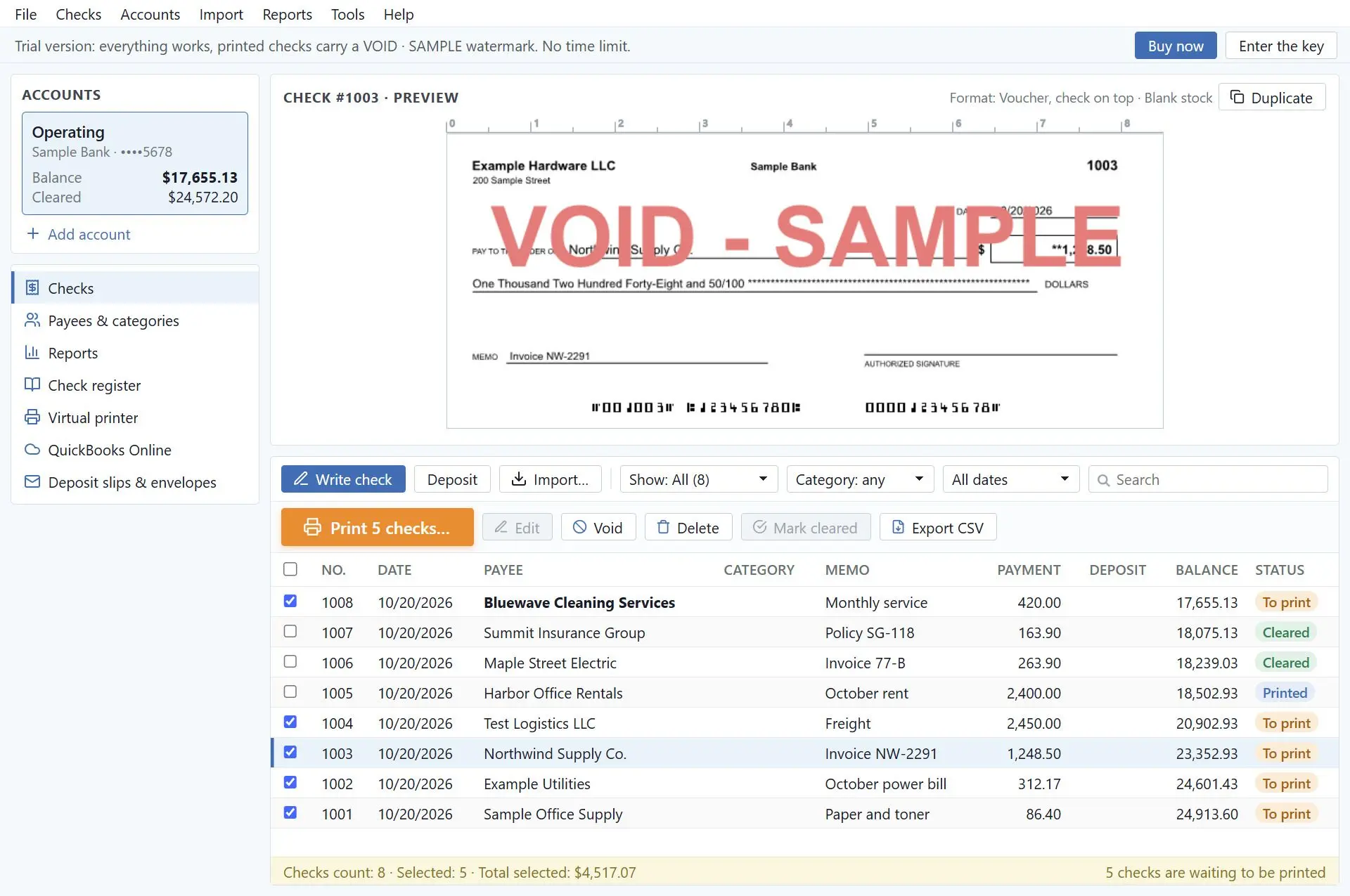
Saisissez le compte bancaire une fois, puis imprimez des chèques sur papier chèque vierge avec les coordonnées bancaires et la ligne MICR, ou remplissez les chèques informatiques que votre banque vous a déjà envoyés. Le montant est écrit en toutes lettres, chaque chèque entre dans un registre, et les talons de paie, bordereaux de dépôt et enveloppes sortent du même programme.
Plus de chèques, et la prochaine boîte est à une semaine
Les chèques commandés s'épuisent au pire moment, et chaque nouveau compte ou nouvelle société signifie une commande de plus. Les services de chèques en ligne règlent cela par un abonnement mensuel ou un crédit pour chaque chèque imprimé, et veulent vos numéros de routage et de compte sur leur site. Ce programme garde les coordonnées bancaires sur votre propre PC et les imprime sur du papier chèque ordinaire au moment où vous cliquez sur Imprimer. Vous pouvez acheter la licence une seule fois, et rien n'est facturé par chèque.
How to use it
Ajouter le compte bancaire
Saisissez les numéros de routage et de compte d'un chèque actuel. Le numéro de routage est vérifié avec la somme de contrôle ABA au fur et à mesure de la saisie, et un aperçu en direct de la ligne MICR permet de la comparer au chèque que vous avez en main avant toute impression.
Rédiger le chèque
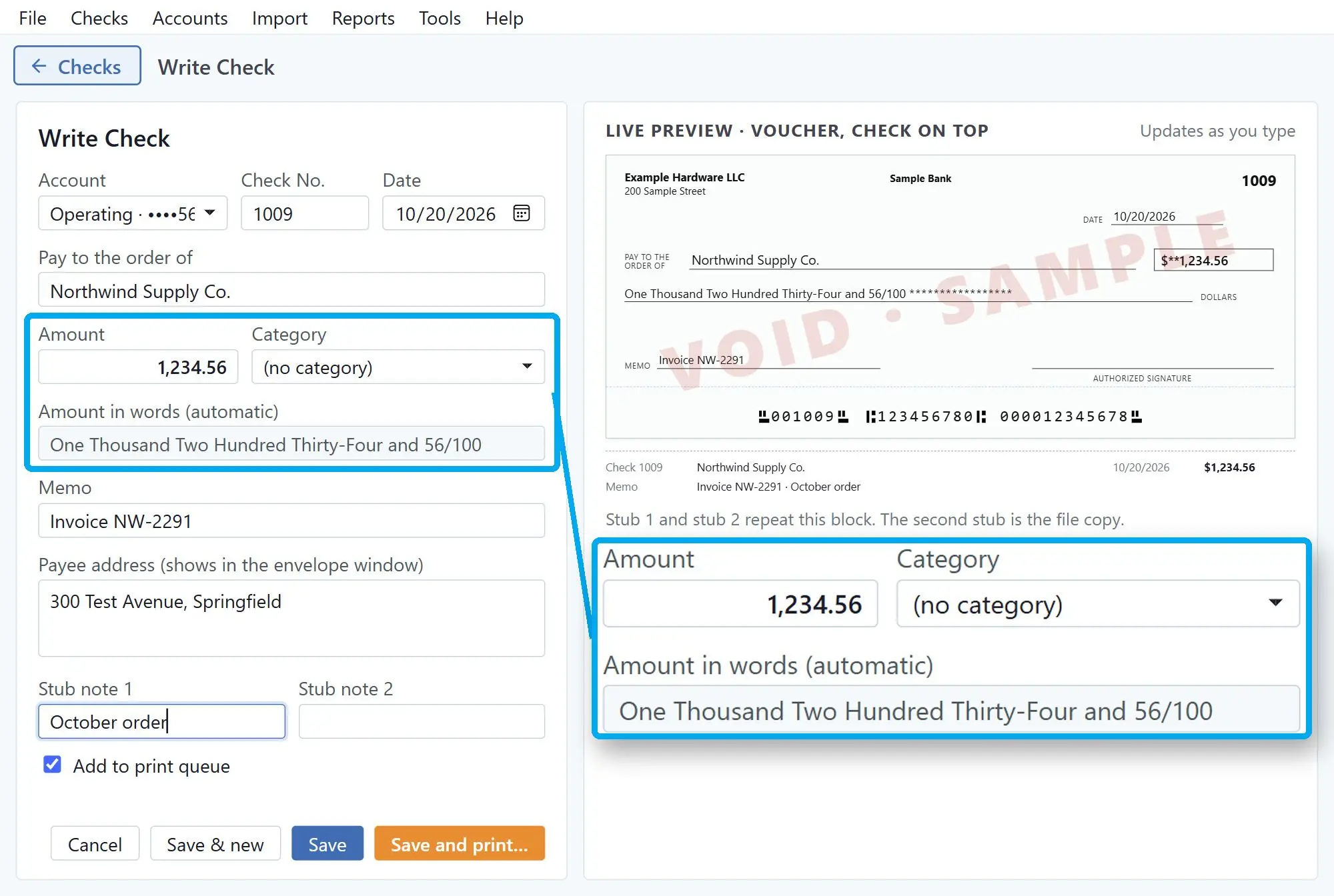
Choisissez un bénéficiaire et saisissez le montant ; les mots sont remplis à l'américaine, par exemple One Thousand Two Hundred Thirty-Four and 56/100. Ajoutez un mémo et des notes de talon, puis imprimez tout de suite ou laissez le chèque dans la file d'impression. Trente factures de fournisseurs peuvent arriver d'un coup depuis un fichier CSV ou Excel, dont les colonnes sont associées aux champs du chèque.
Aligner le papier et imprimer
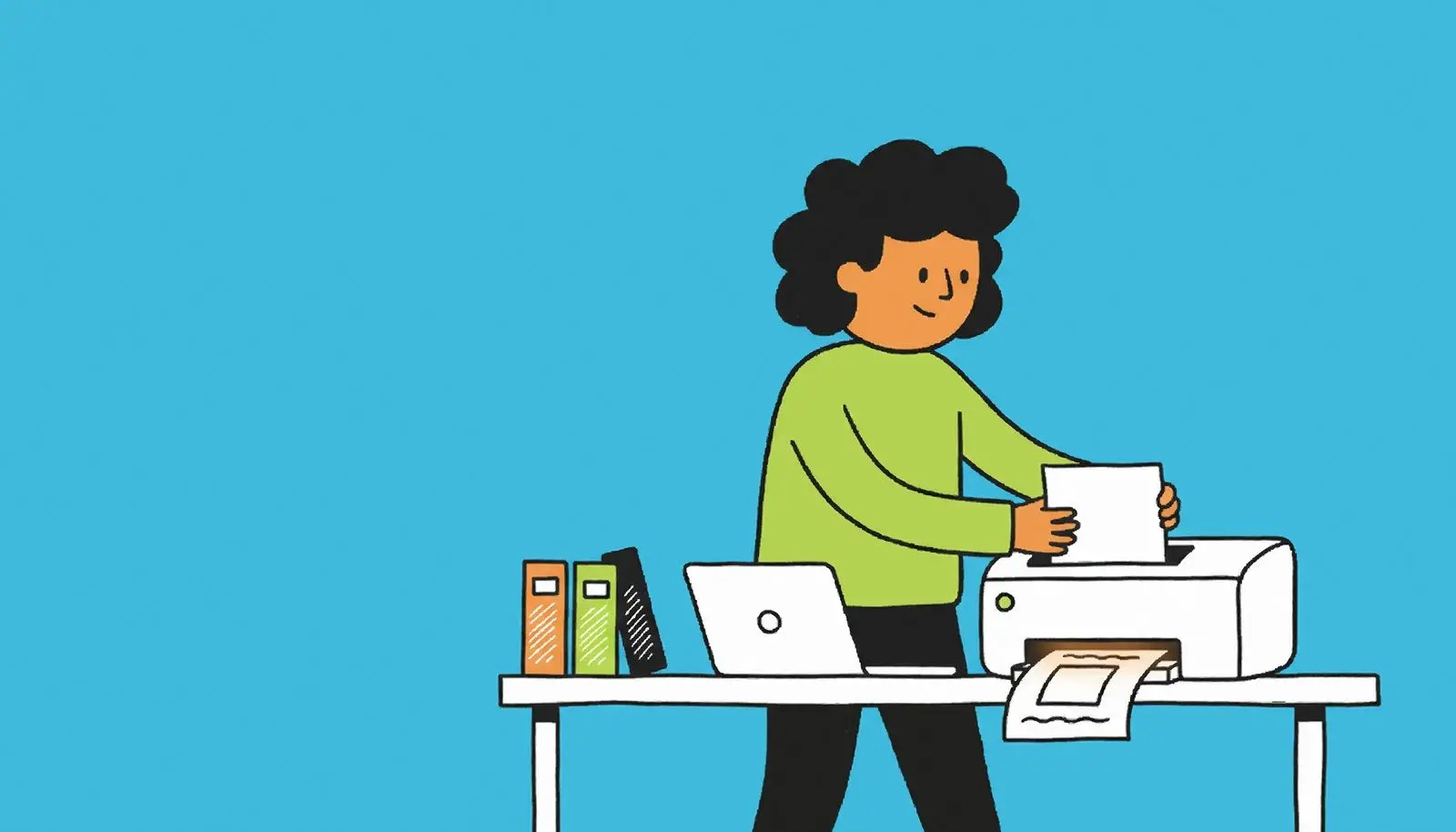
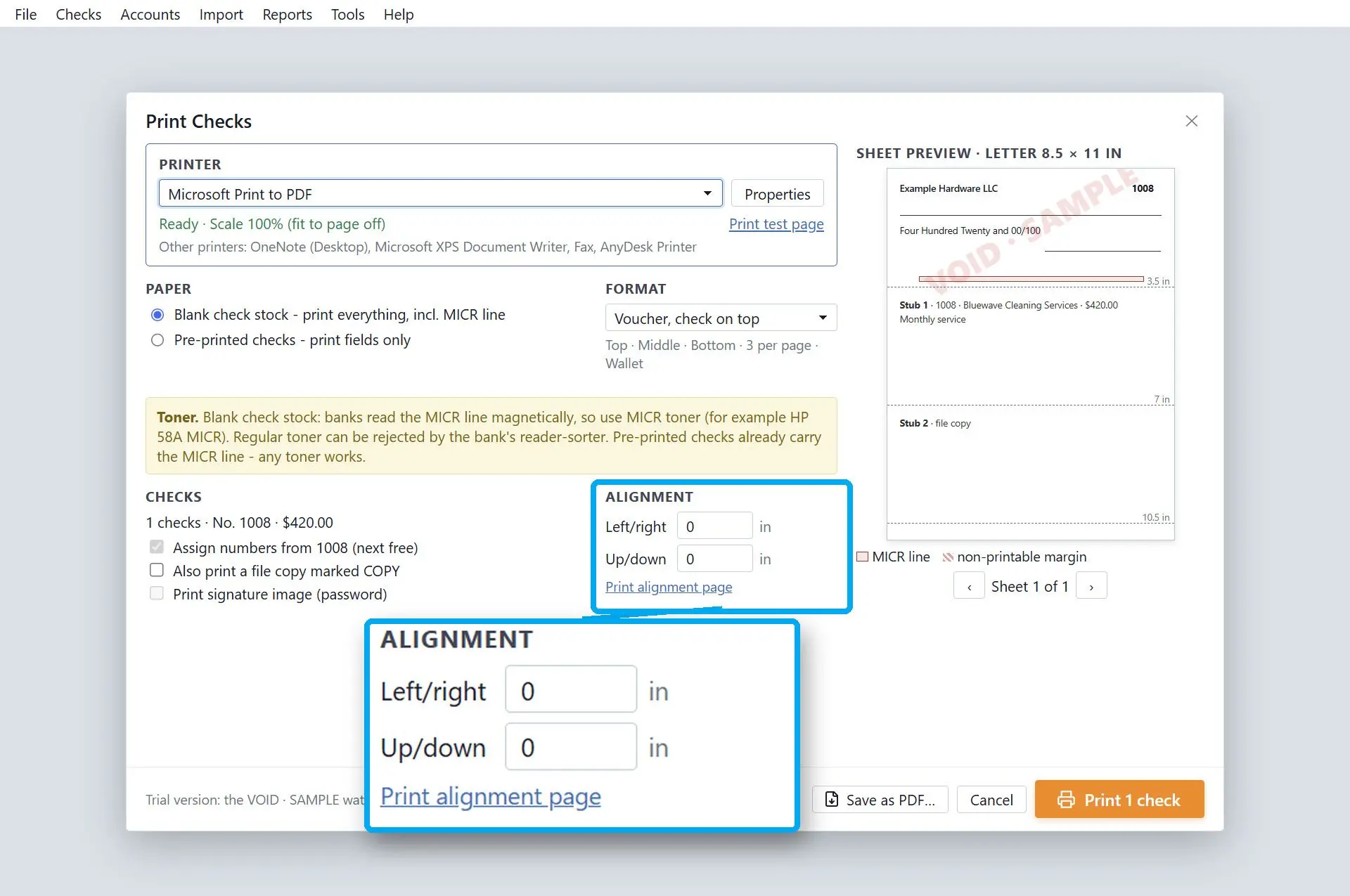
Choisissez le papier vierge pour tout imprimer, ligne MICR comprise, ou des chèques pré-imprimés pour n'imprimer que les champs. Imprimez la page d'alignement sur du papier ordinaire, placez-la contre une feuille de chèques et décalez chaque champ vers la gauche, la droite, le haut ou le bas. L'impression est fixée à l'échelle 100 %, la mise en page ne se réduit donc pas pour tenir.
Benefits
Une ligne MICR E-13B sur papier vierge
La ligne MICR est composée avec une police E-13B intégrée à 3/16 de pouce du bord inférieur, et la bande dégagée en dessous reste vide pour qu'aucun autre champ ne puisse empiéter. Avant l'impression, les marges de votre imprimante sont comparées à la mise en page, et un avertissement s'affiche si la ligne MICR risquait d'être coupée. Sur papier vierge, utilisez du toner MICR.
Un registre que l'on peut rapprocher
Chaque chèque est enregistré, ainsi que les dépôts et les débits. Les soldes courant et pointé figurent en haut, et les chèques sont marqués comme pointés à l'arrivée du relevé. La numérotation suit l'ordre par compte et n'est jamais réutilisée, un chèque annulé garde son numéro, et une réimpression demande un motif qui est consigné dans le journal d'impression. Tout le registre s'exporte en CSV.
Les coordonnées bancaires restent sur votre PC
Comptes, bénéficiaires et montants sont conservés dans un seul fichier de base de données sur votre disque, chiffré en AES-256-GCM. Définissez un mot de passe, ou laissez Windows protéger le fichier pour votre compte utilisateur. Rien n'est envoyé vers un cloud. Un mot de passe oublié ne peut être récupéré par personne, support compris, notez-le donc.
Pourquoi les gens l'utilisent
Des talons de paie à partir de votre export de paie
Les talons affichent le salaire brut, les retenues, le salaire net et les cumuls annuels tirés d'un export CSV. Des profils pour les exports Gusto, ADP et QuickBooks Payroll sont intégrés, et d'autres fichiers peuvent être associés à la main. Le programme imprime les chiffres qu'on lui donne. Il ne calcule pas les impôts.
Des chèques depuis QuickBooks Desktop et Sage 50
L'installation ajoute une imprimante de chèques virtuelle, et Windows demande une fois l'autorisation de l'administrateur. Imprimez des chèques vers elle depuis QuickBooks Desktop, Sage 50 ou un autre logiciel de comptabilité, et vos coordonnées bancaires et la ligne MICR sont ajoutées pour le papier vierge. Il n'existe pas de connexion directe à QuickBooks Online : enregistrez les chèques en PDF et ouvrez le fichier dans le programme.
Sept mises en page et la paperasse qui va avec
Chèques à talon en haut, au milieu ou en bas avec deux talons, 3 par page, 3 par page postables, 4 par page et format portefeuille, tous sur US Letter. Également des bordereaux de dépôt jusqu'à 10 lignes, des enveloppes #10 et à fenêtre, une image de signature derrière un mot de passe d'impression, et un fichier Positive Pay dans l'ordre des colonnes que demande votre banque.
FAQ
System Requirements
Bank Check Writer and Printer
Languages
3.7
70 Mb
August 30, 2026
- Windows 11/10/8.1/8/7 (32/64 bit)
- Intel i3, AMD Ryzen 5 or above
- 4 GB of RAM or above
- NVIDIA® GeForce® series 8 and 8M, Intel® HD Graphics 2000, Quadro FX 4800, Quadro FX 5600, AMD Radeon™ R600, Mobility Radeon™ HD 4330, Mobility FirePro™ series, Radeon™ R5 M230 or higher graphics card with up-to-date drivers
- 1280 × 768 screen resolution, 32-bit color
- 1 GB of free hard disk space or above
GRT requirements trial note