Bank Check Writer and Printer
MICR 라인까지, 수표 전체를 인쇄
백지 용지나 사전 인쇄된 양식에 은행 수표를 인쇄합니다. MICR E-13B, 금액 문자 표기, 수표 장부, 급여 명세 스텁, QuickBooks 가져오기를 지원합니다. 일회성 가격이며 수표당 수수료는 없습니다. 무료 체험판 제공.
Full seller details: Legal information.
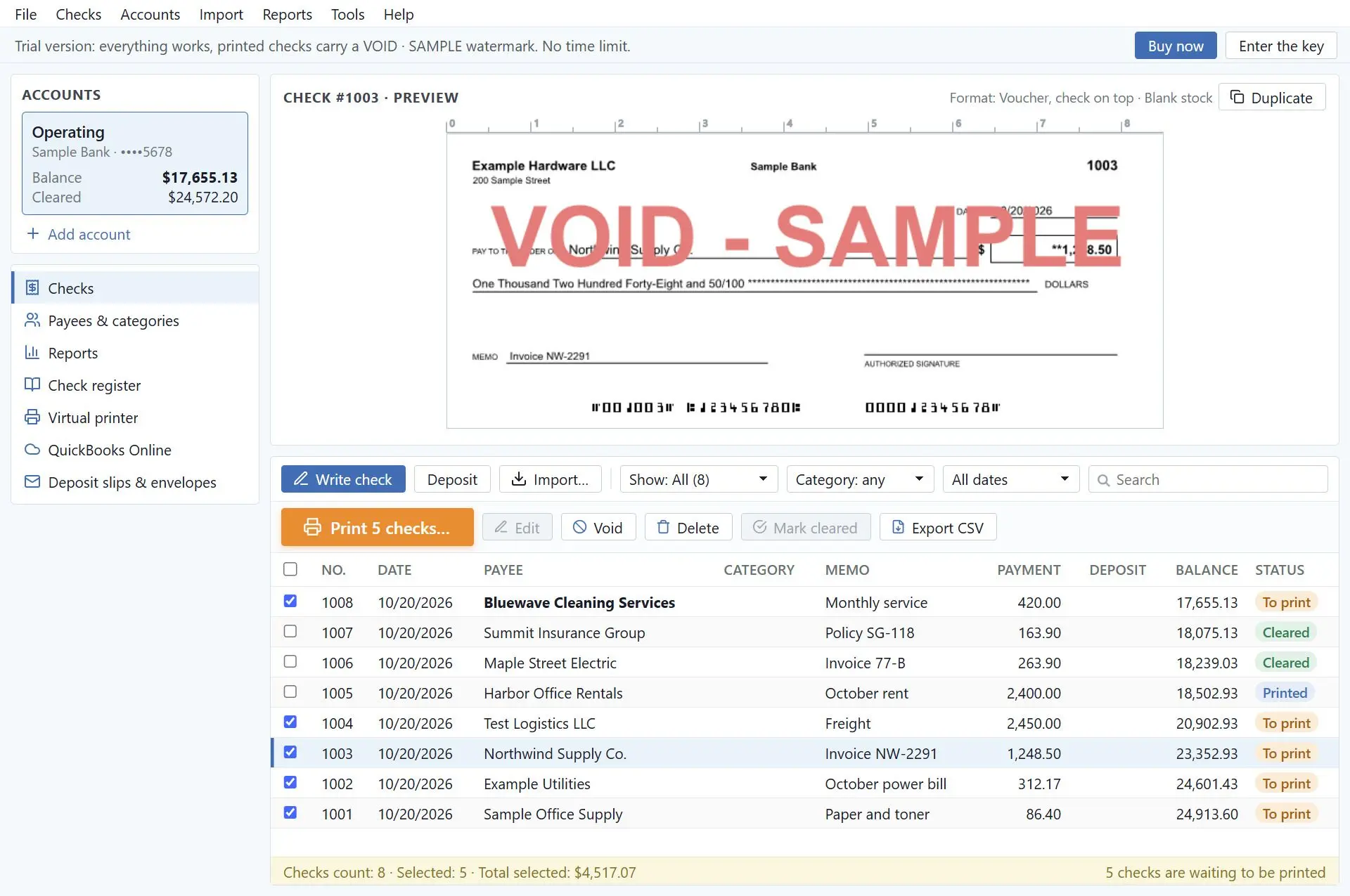
은행 계좌를 한 번만 입력하면, 은행 정보와 MICR 라인을 넣어 백지 수표 용지에 수표를 인쇄하거나, 은행에서 받은 컴퓨터용 수표에 내용을 채울 수 있습니다. 금액은 문자로도 표기되고, 모든 수표는 장부에 기록되며, 급여 명세 스텁, 입금 전표, 봉투도 같은 프로그램에서 나옵니다.
수표가 떨어졌는데, 다음 상자는 일주일 뒤
주문한 수표는 가장 곤란한 순간에 떨어지고, 새 계좌나 새 회사가 생길 때마다 주문을 또 해야 합니다. 온라인 수표 서비스는 월 요금제나 수표 한 장당 크레딧으로 이를 해결하지만, 그 웹사이트에 라우팅 번호와 계좌 번호를 입력해야 합니다. 이 프로그램은 은행 정보를 내 PC에 보관하고, 인쇄를 누르는 순간 일반 수표 용지에 인쇄합니다. 라이선스는 한 번만 구매하면 되며, 수표 한 장마다 요금이 부과되지 않습니다.
How to use it
은행 계좌 추가하기
현재 사용하는 수표에 적힌 라우팅 번호와 계좌 번호를 입력하세요. 라우팅 번호는 입력하는 동안 ABA 체크섬으로 검사되며, MICR 라인의 실시간 샘플이 표시되므로 인쇄 전에 손에 든 수표와 비교해 볼 수 있습니다.
수표 작성하기
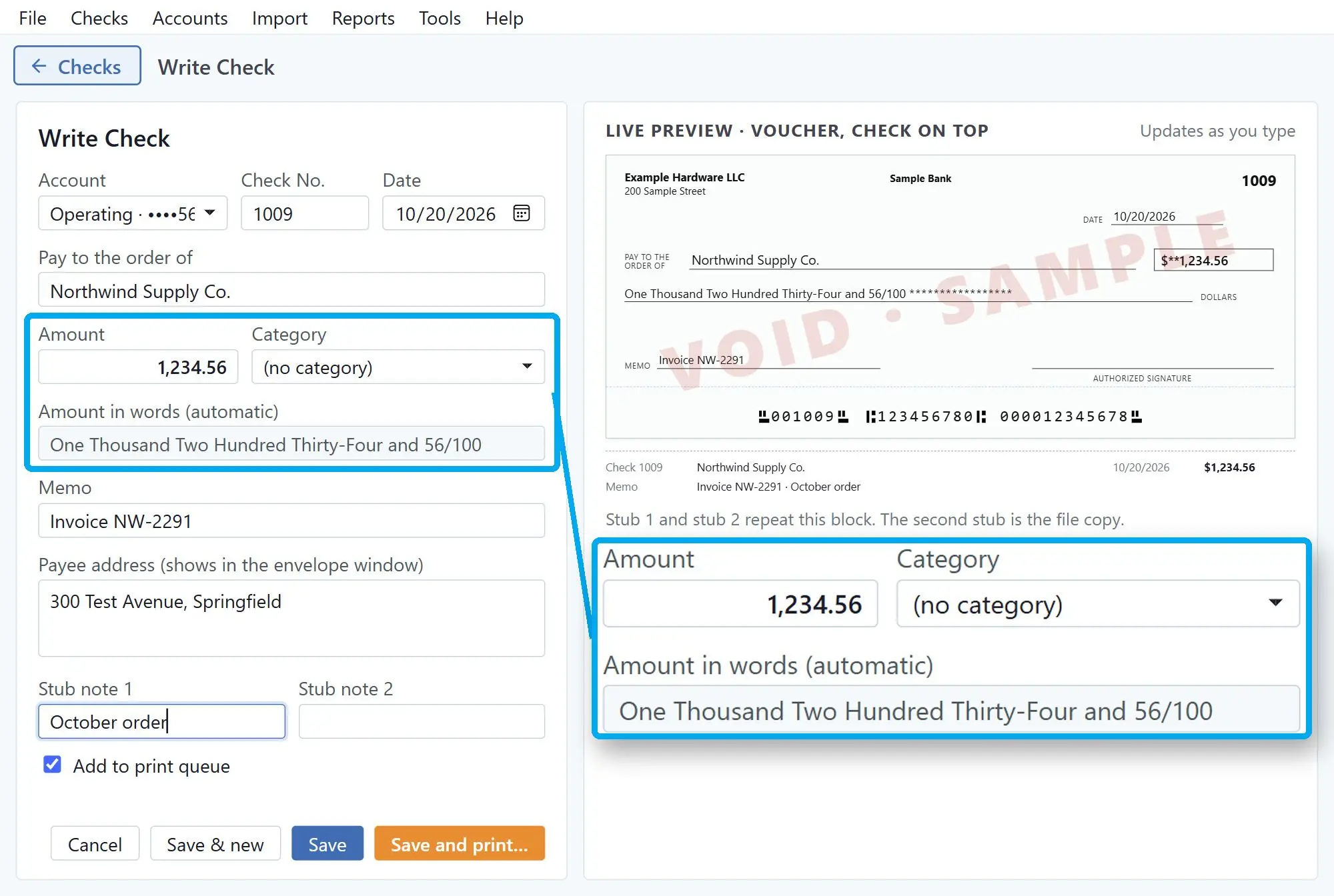
수취인을 고르고 금액을 입력하세요. 금액 문자 표기는 미국식으로 자동 입력됩니다(예: One Thousand Two Hundred Thirty-Four and 56/100). 메모와 스텁 메모를 추가한 뒤 바로 인쇄하거나 인쇄 대기열에 두면 됩니다. CSV나 Excel 파일에서 열을 수표 항목에 맞춰 연결하면, 거래처 청구서 30건을 한꺼번에 가져올 수도 있습니다.
용지 위치를 맞추고 인쇄하기
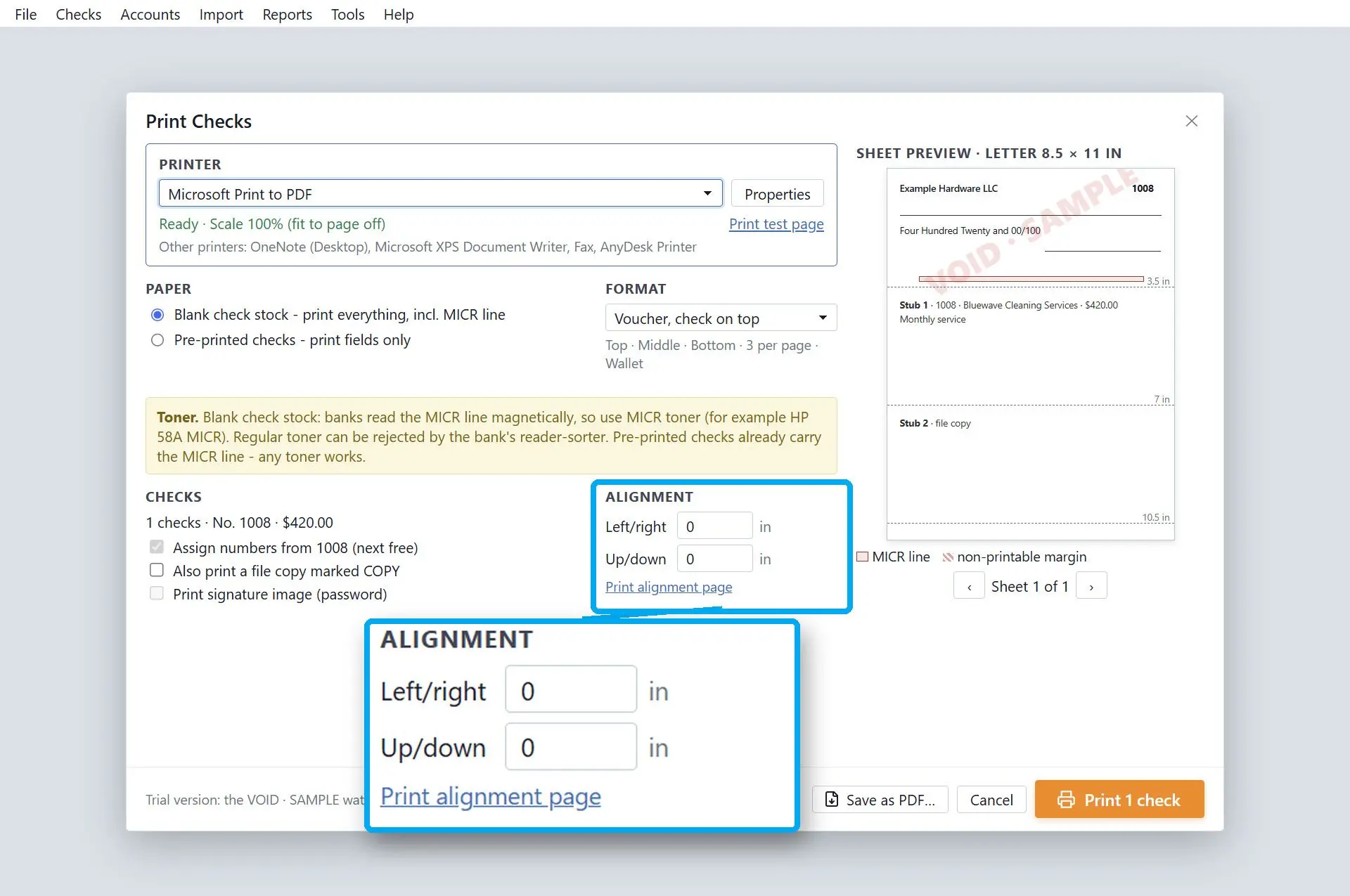
백지 용지를 선택하면 MICR 라인을 포함한 모든 것이 인쇄되고, 사전 인쇄 수표를 선택하면 항목만 인쇄됩니다. 정렬 페이지를 일반 용지에 인쇄해 수표 용지에 대고 빛에 비춰 본 다음, 각 항목을 좌우상하로 조금씩 옮기세요. 인쇄는 100% 배율로 고정되어 있어서 레이아웃이 용지에 맞춰 줄어들지 않습니다.
Benefits
백지 용지에 E-13B MICR 라인
MICR 라인은 내장 E-13B 글꼴로 아래쪽 가장자리에서 3/16인치 위치에 배치되며, 그 아래 클리어 밴드는 비워 두어 다른 항목이 겹치지 않습니다. 인쇄 전에 프린터의 여백과 레이아웃을 비교해, MICR 라인이 잘릴 경우 경고가 표시됩니다. 백지 용지에 인쇄할 때는 MICR 토너를 사용하세요.
대조할 수 있는 장부
모든 수표가 입금과 출금과 함께 기록됩니다. 상단에는 현재 잔액과 결제 완료 잔액이 표시되고, 명세서가 도착하면 수표에 결제 완료 표시를 합니다. 번호는 계좌별로 순서대로 매겨지고 재사용되지 않으며, 무효 처리한 수표도 번호를 유지하고, 재인쇄 시에는 사유를 입력해야 하며 그 사유는 인쇄 로그에 남습니다. 장부 전체를 CSV로 내보낼 수 있습니다.
은행 정보는 내 PC에 남습니다
계좌, 수취인, 금액은 AES-256-GCM으로 암호화된 데이터베이스 파일 하나에 내 디스크에 보관됩니다. 비밀번호를 설정하거나, Windows가 사용자 계정으로 파일을 보호하게 할 수도 있습니다. 클라우드로 전송되는 것은 없습니다. 잊어버린 비밀번호는 지원팀을 포함해 누구도 복구할 수 없으니 꼭 적어 두세요.
사람들이 사용하는 이유
급여 데이터로 급여 명세 스텁 만들기
바우처 스텁에는 CSV 내보내기에서 가져온 총 급여, 공제액, 실수령액, 연간 누계가 표시됩니다. Gusto, ADP, QuickBooks Payroll 내보내기용 프로필이 내장되어 있고, 다른 파일은 직접 매핑할 수 있습니다. 프로그램은 입력된 숫자를 그대로 인쇄하며 세금은 계산하지 않습니다.
QuickBooks Desktop과 Sage 50의 수표
설치 과정에서 가상 수표 프린터가 추가되며, Windows가 관리자 권한을 한 번 요청합니다. QuickBooks Desktop, Sage 50 또는 다른 회계 프로그램에서 그 프린터로 수표를 인쇄하면, 백지 용지용으로 은행 정보와 MICR 라인이 추가됩니다. QuickBooks Online과의 직접 연결은 없습니다. 수표를 PDF로 저장한 뒤 그 파일을 프로그램에서 여세요.
7가지 레이아웃과 관련 서류
바우처 수표는 위, 가운데, 아래 배치에 스텁 2개가 있으며, 그 밖에 페이지당 3장, 페이지당 3장 우편 발송용, 페이지당 4장, 지갑 크기가 있고 모두 US Letter 용지입니다. 최대 10줄의 입금 전표, #10 봉투와 창문 봉투, 인쇄 비밀번호 뒤에 보호되는 서명 이미지, 은행이 요구하는 열 순서의 Positive Pay 파일도 지원합니다.
자주 묻는 질문
System Requirements
Bank Check Writer and Printer
Languages
3.7
70 Mb
August 30, 2026
- Windows 11/10/8.1/8/7 (32/64 bit)
- Intel i3, AMD Ryzen 5 or above
- 4 GB of RAM or above
- NVIDIA® GeForce® series 8 and 8M, Intel® HD Graphics 2000, Quadro FX 4800, Quadro FX 5600, AMD Radeon™ R600, Mobility Radeon™ HD 4330, Mobility FirePro™ series, Radeon™ R5 M230 or higher graphics card with up-to-date drivers
- 1280 × 768 screen resolution, 32-bit color
- 1 GB of free hard disk space or above
GRT requirements trial note