Traspaso de cuentas de correo para IMAP
Buzón antiguo a la izquierda, nuevo a la derecha
Mueve el correo entre dos buzones por IMAP: Gmail, Microsoft 365, Yahoo, iCloud o tu propio servidor. Carpetas, fechas e indicadores conservados, sin duplicados. Prueba gratuita.
Full seller details: Legal information.
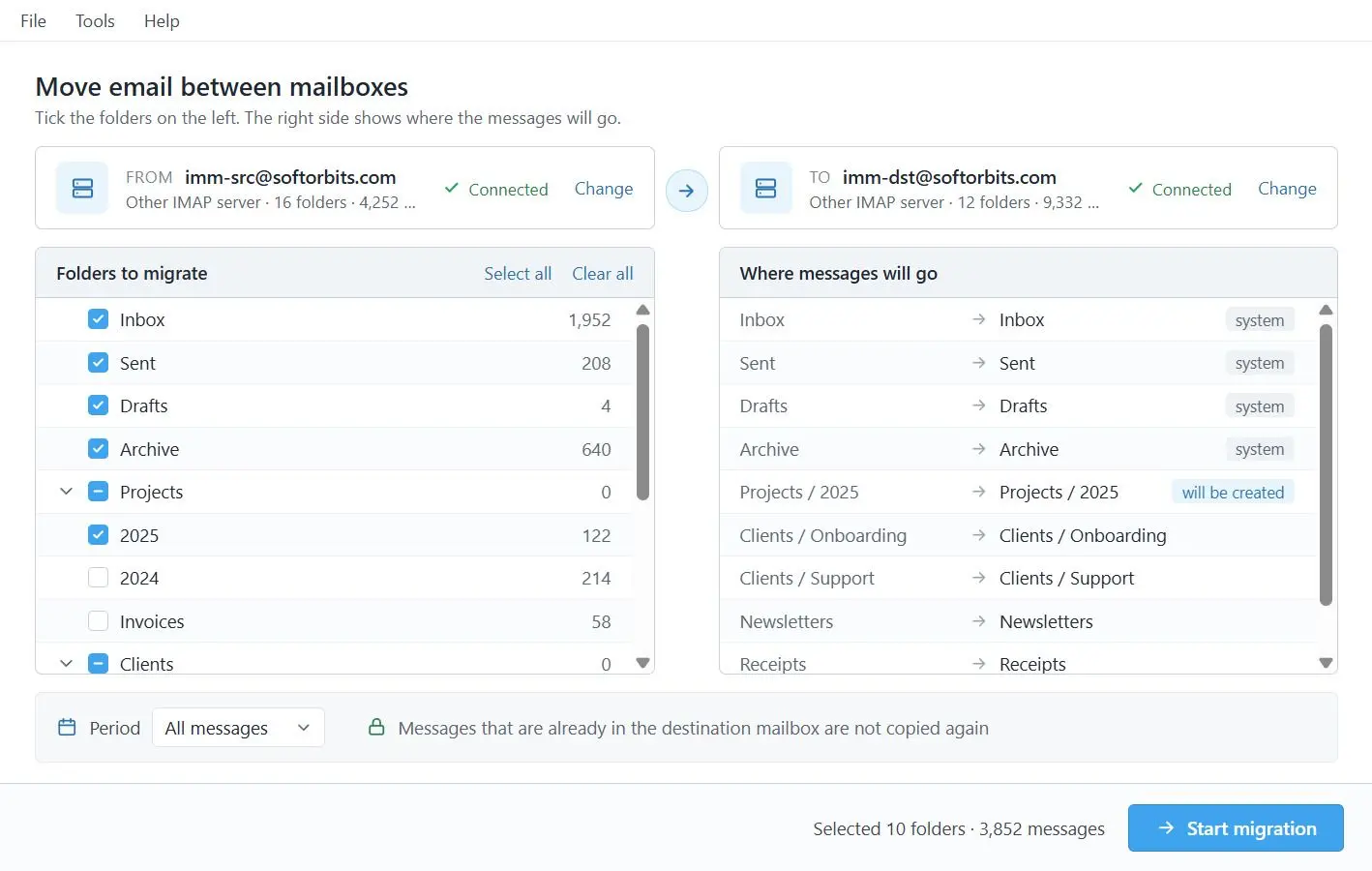
Inicia sesión en el buzón que dejas y en el que estrenas, elige las carpetas, y el correo se copia por IMAP. Las carpetas, las fechas originales y el estado de lectura llegan como estaban, y un proceso interrumpido continúa donde se quedó sin escribir nada dos veces.
La dirección nueva lleva cinco minutos. Diez años de correo, no
Abrir la cuenta nueva es la parte fácil. La antigua sigue guardando cada recibo, contrato e hilo que podrías volver a necesitar, en un servidor que estás a punto de abandonar. Arrastrar carpetas entre dos cuentas en un cliente de correo funciona hasta que la conexión se corta a medias, y después nadie sabe qué llegó. La mayoría de los programas de migración responden con un asistente de muchos pasos o un panel de tareas, pensado para un administrador con cien buzones. Email Account Mover for IMAP está pensado para un solo buzón, y cabe en una sola ventana.
How to use it
Inicia sesión en los dos buzones
El buzón que dejas va en el panel From de la izquierda, el nuevo en el panel To de la derecha. Gmail, Yahoo e iCloud piden una contraseña o una contraseña de aplicación, Microsoft 365 y Outlook.com abren la página de inicio de sesión de Microsoft, y un servidor IMAP de hosting o de empresa funciona con su acceso habitual.
Elige las carpetas
Con los dos lados conectados, el árbol de carpetas del buzón antiguo aparece en la misma ventana. Elige lo que debe pasar y deja el resto donde está.
Inicia, y reanuda si se interrumpe
Los mensajes se copian carpeta por carpeta con sus fechas e indicadores originales. Si se corta la conexión o se cierra la ventana, vuelve a iniciarlo: el correo ya entregado se reconoce y se omite, y el proceso sigue desde ahí.
Benefits

Los dos buzones en una sola ventana
Origen (From) a la izquierda, destino (To) a la derecha, y el árbol de carpetas a su lado. No hay un asistente por el que ir pasando ni una cola de tareas que gestionar, así que ves qué cuenta es cuál antes de copiar nada.
Un proceso interrumpido continúa donde se quedó
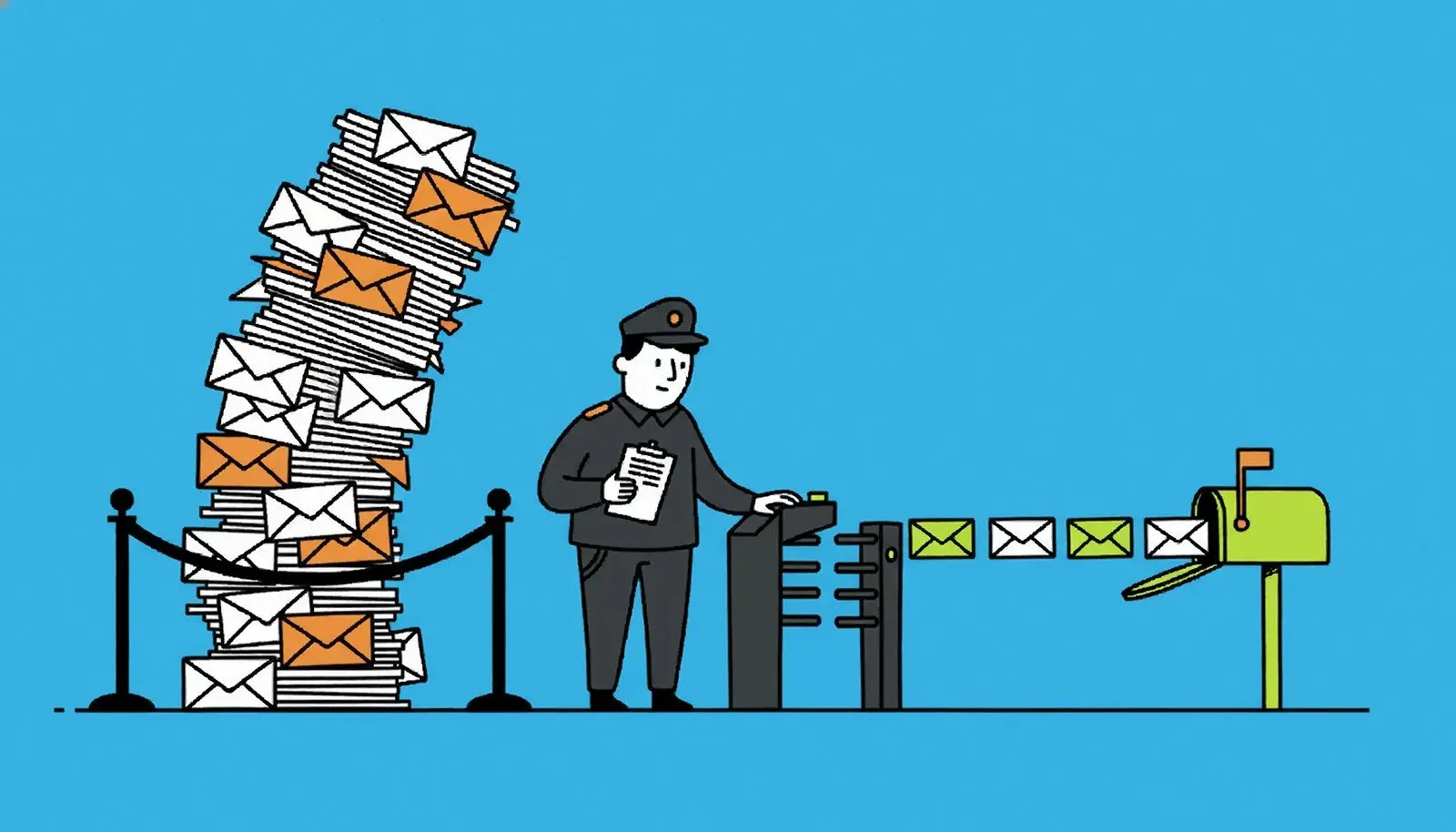
Cada mensaje entregado se anota en un registro, de modo que una segunda ejecución copia lo que falta y nada más. En nuestra propia prueba, el programa se cerró a la fuerza cinco veces en mitad de una ejecución. El buzón nuevo terminó con los mismos 2.160 mensajes que el antiguo: ninguna copia de más, ninguno perdido.
El correo llega tal como salió
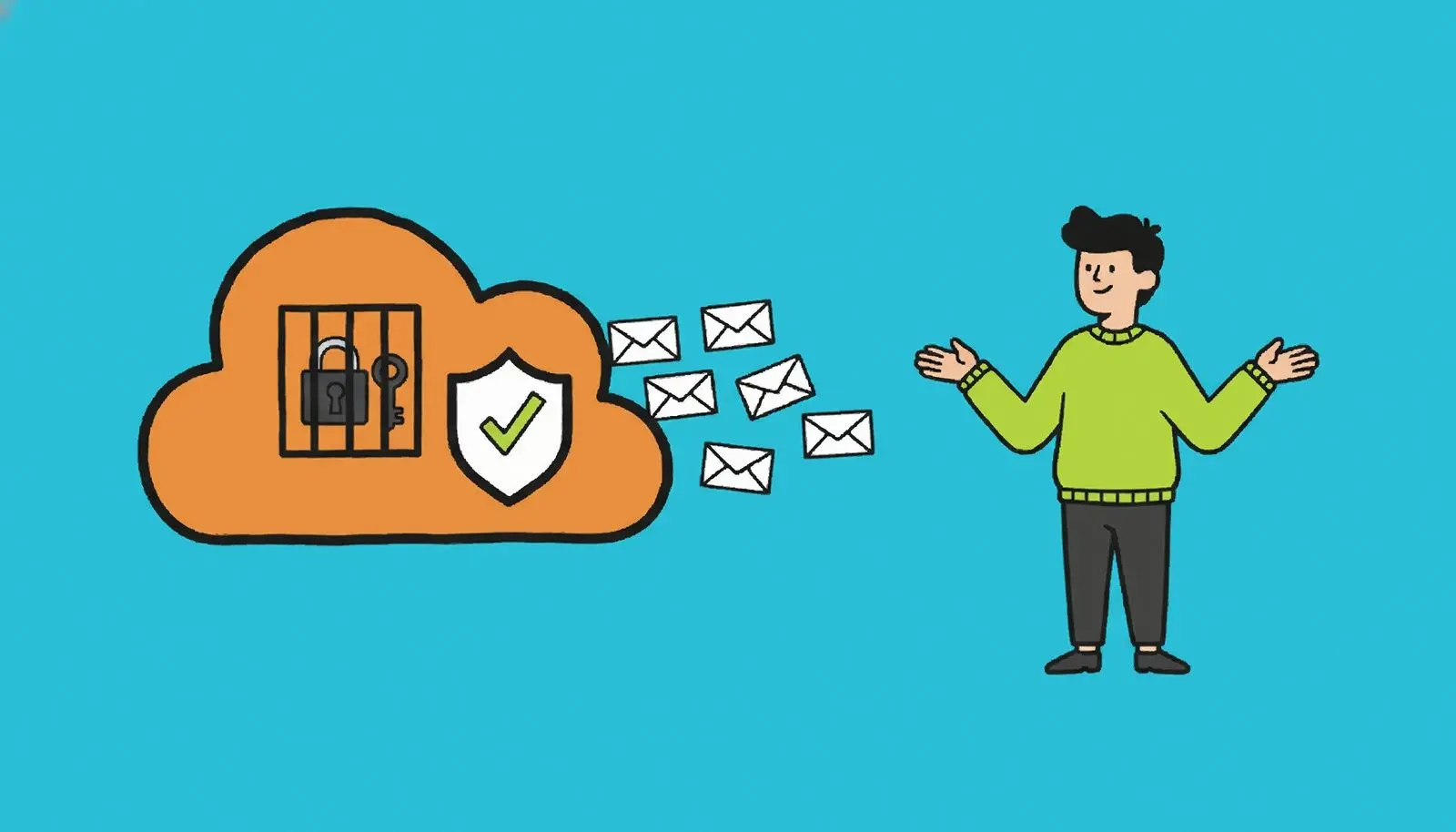
Las carpetas conservan su estructura, cada mensaje mantiene su fecha original, y el estado de leído y marcado lo acompaña. Los mensajes se envían como bytes sin procesar en lugar de reconstruirse por el camino: 20 de 20 mensajes de prueba coincidieron por suma de comprobación SHA-256, uno de ellos de 13,9 MB.
Por qué la gente lo usa
Inicia sesión como espera cada proveedor
Microsoft 365 y Outlook.com usan el inicio de sesión propio de Microsoft, así que esa contraseña se escribe en una página de Microsoft y no en este programa. Gmail personal funciona con una contraseña de aplicación, que Google emite una vez activada la verificación en dos pasos. Las cuentas de Google Workspace de trabajo y de centros educativos no son compatibles en esta versión, y un inquilino de Microsoft 365 de empresa puede pedir a un administrador que apruebe el primer inicio de sesión.
Los mensajes repetidos se traspasan tal cual
Algunos buzones contienen el mismo mensaje varias veces, y esas copias no se fusionan en una. En nuestra prueba, una carpeta de 1.952 mensajes, 847 de ellos repetidos según el Message-ID, llegó con 1.952. Lo que se evita es una segunda copia de algo que este programa ya ha entregado.
Pensado para un buzón cada vez
Cada ejecución mueve un par de cuentas, y tú inicias sesión en ambas. Cargar una lista CSV de buzones para un trabajo por lotes no forma parte del programa, ni tampoco guardar el correo en un archivo PST o en una copia local: el correo pasa de un buzón activo a otro.
Preguntas frecuentes
System Requirements
Traspaso de cuentas de correo para IMAP
Languages
3.7
67,7 Mb
August 9, 2026
- Windows 11/10/8.1/8/7 (32/64 bit)
- Intel i3, AMD Ryzen 5 or above
- 4 GB of RAM or above
- NVIDIA® GeForce® series 8 and 8M, Intel® HD Graphics 2000, Quadro FX 4800, Quadro FX 5600, AMD Radeon™ R600, Mobility Radeon™ HD 4330, Mobility FirePro™ series, Radeon™ R5 M230 or higher graphics card with up-to-date drivers
- 1280 × 768 screen resolution, 32-bit color
- 1 GB of free hard disk space or above
GRT requirements trial note