IMAP対応メールアカウント移行ツール
左に旧メールボックス、右に新メールボックス
IMAPで2つのメールボックス間のメールを移行。Gmail、Microsoft 365、Yahoo、iCloud、自前のサーバーに対応。フォルダー、日付、フラグを保持し、重複なし。無料体験版あり。
Full seller details: Legal information.
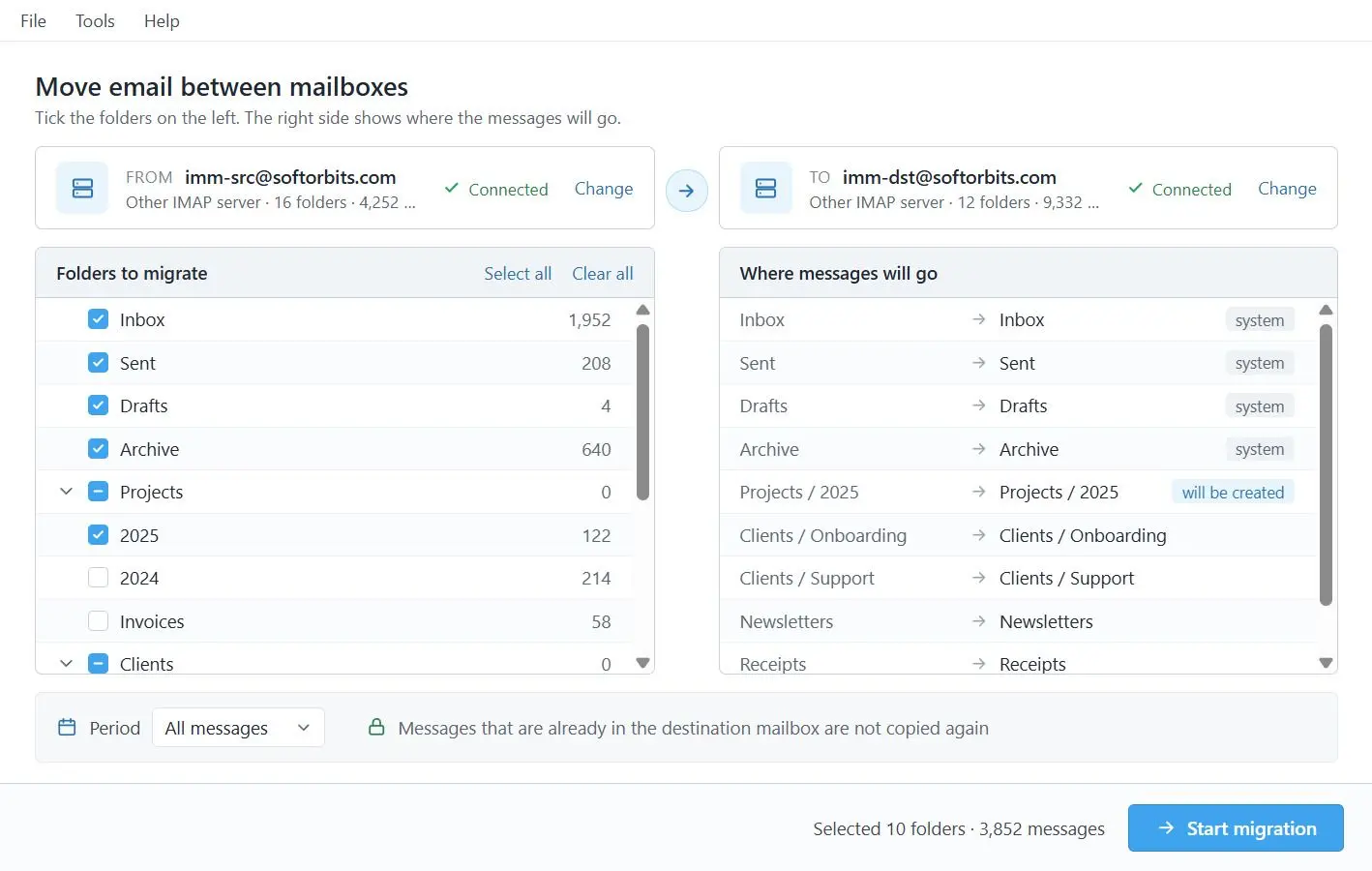
移行元と移行先のメールボックスにサインインし、フォルダーを選べば、メールがIMAPでコピーされます。フォルダー、元の日付、既読状態はそのまま届き、途中で切れた実行は、何も二重に書き込むことなく止まったところから再開します。
新しいアドレスは5分で作れても、10年分のメールはそうはいきません
新しいアカウントを開くのは簡単な部分です。古いアカウントには、また必要になるかもしれない領収書、契約書、やり取りのスレッドがすべて残っていて、しかもそれはもうすぐ手放すサーバーの上にあります。メールクライアントで2つのアカウント間にフォルダーをドラッグする方法は、途中で接続が切れるまでは機能しますが、切れた後は何が移ったのか誰にもわかりません。多くの移行プログラムは、何ステップもあるウィザードやジョブのダッシュボードで応えますが、それは100個のメールボックスを抱える管理者向けです。Email Account Mover for IMAPは1つのメールボックスのために作られており、1つのウィンドウで完結します。
How to use it
両方のメールボックスにサインイン
移行元のメールボックスを左のFromパネルに、新しいメールボックスを右のToパネルに入力します。Gmail、Yahoo、iCloudはパスワードまたはアプリパスワードで接続し、Microsoft 365とOutlook.comはMicrosoft独自のサインインページが開きます。ホスティングや社内のIMAPサーバーは、通常のログイン情報で利用できます。
フォルダーを選ぶ
両側が接続されると、旧メールボックスのフォルダーツリーが同じウィンドウに表示されます。移したいものを選び、残りはそのままにしておきます。
開始し、止まったら再開
メッセージは元の日付とフラグを保ったまま、フォルダー単位でコピーされます。接続が切れたりウィンドウを閉じてしまったりしても、もう一度開始すれば、配信済みのメールは認識されてスキップされ、続きから再開します。
Benefits

2つのメールボックスを1つのウィンドウで
左にFrom、右にTo、その横にフォルダーツリーを表示します。クリックして進めるウィザードも、管理が必要なジョブキューもないので、コピーを始める前にどちらがどのアカウントか一目でわかります。
中断した実行は、止まったところから再開
配信されたメッセージはすべてジャーナルに記録されるため、2回目の実行では足りない分だけがコピーされます。当社のテストでは、実行の途中でプログラムを5回強制終了しました。それでも新しいメールボックスには旧メールボックスと同じ2,160通が収まり、余分なコピーも欠落もありませんでした。


メールは送ったままの形で届く
フォルダー構造はそのまま維持され、各メッセージは元の日付を保ち、既読とフラグの状態も一緒に移ります。メッセージは途中で再構築されず、生のバイト列のまま送られます。テストメッセージ20通中20通がSHA-256チェックサムで一致し、その中には13.9 MBのものも含まれていました。
選ばれる理由
各プロバイダーが求める方法でサインイン
Microsoft 365とOutlook.comはMicrosoft独自のサインインを使うため、パスワードはこのプログラムではなくMicrosoftのページに入力します。個人用のGmailは、2段階認証を有効にするとGoogleが発行するアプリパスワードで利用できます。職場や学校のGoogle Workspaceアカウントは、このバージョンではサポートされていません。また、企業のMicrosoft 365テナントでは、最初のサインインに管理者の承認が必要になる場合があります。
重複したメッセージもそのまま移行
同じメッセージが複数入っているメールボックスもありますが、そうしたコピーは1通にまとめられません。当社のテストでは、1,952通のフォルダー(うち847通はMessage-IDが重複)が、そのまま1,952通として届きました。防いでいるのは、このプログラムがすでに配信したメッセージの2通目が作られることです。
メールボックス1つずつの移行に特化
1回の実行で移行できるのは1組のアカウントで、両方のサインインはご自身で行います。メールボックスのCSVリストを読み込んで一括処理する機能はなく、メールをPSTファイルやローカルバックアップに保存する機能もありません。メールは稼働中のメールボックスから別のメールボックスへ直接移ります。
よくある質問
System Requirements
IMAP対応メールアカウント移行ツール
Languages
3.7
67.7 Mb
October 9, 2026
- Windows 11/10/8.1/8/7 (32/64 bit)
- Intel i3, AMD Ryzen 5 or above
- 4 GB of RAM or above
- NVIDIA® GeForce® series 8 and 8M, Intel® HD Graphics 2000, Quadro FX 4800, Quadro FX 5600, AMD Radeon™ R600, Mobility Radeon™ HD 4330, Mobility FirePro™ series, Radeon™ R5 M230 or higher graphics card with up-to-date drivers
- 1280 × 768 screen resolution, 32-bit color
- 1 GB of free hard disk space or above
GRT requirements trial note