Tool zum Zusammenführen und Vergleichen von Tabellenkalkulationen
Kombinieren Sie die Dateien und erkennen Sie dann die Änderungen
Kombinieren Sie Dutzende Excel- und CSV-Tabellen in einer Datei, vergleichen Sie dann zwei Versionen und sehen Sie jede geänderte Zelle, hinzugefügte Zeile und gelöschte Zeile. Läuft ohne installiertes Excel. Kostenlose Testversion.
Full seller details: Legal information.
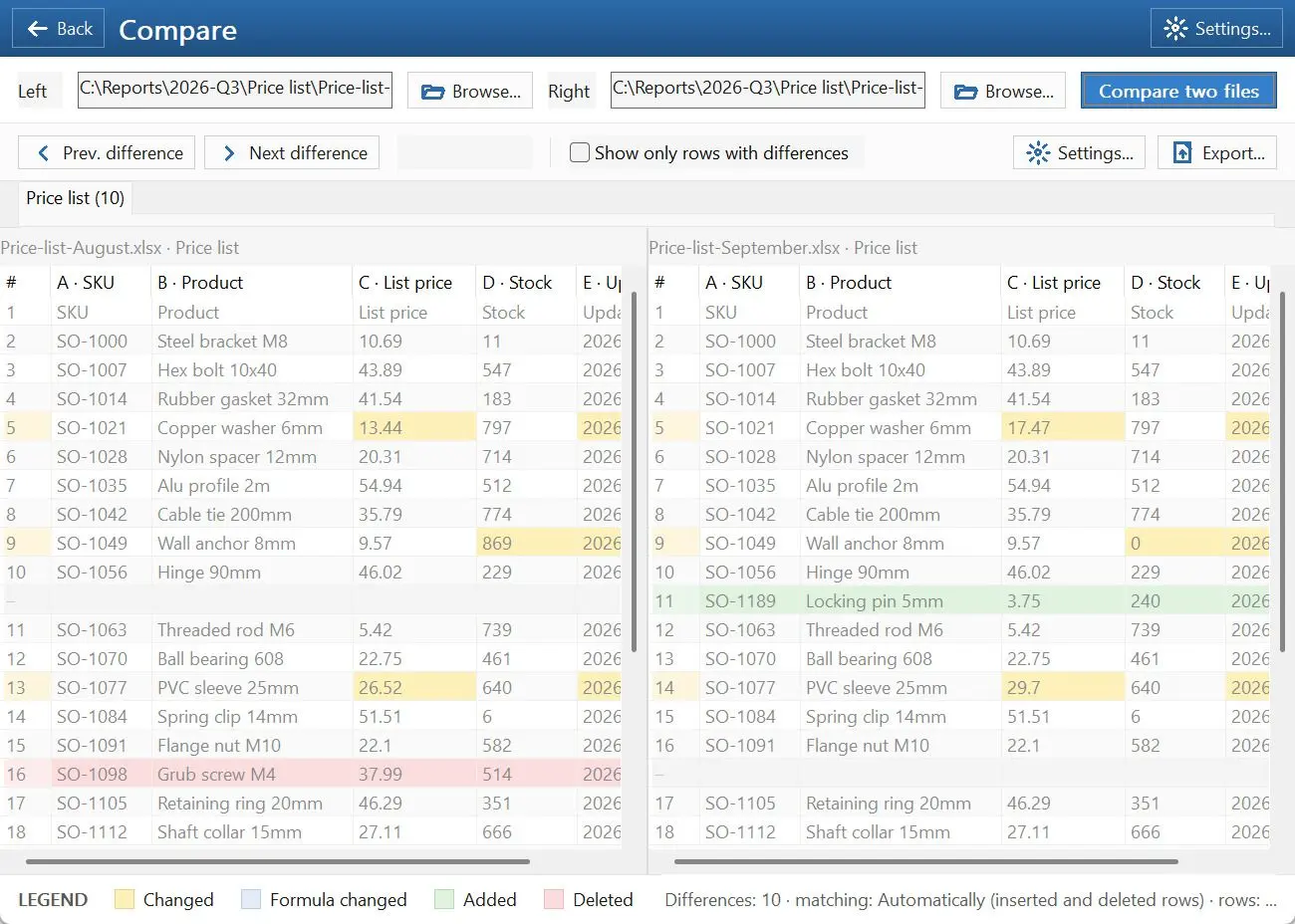
Geben Sie ihm einen Ordner mit XLSX-, XLSM-, CSV- oder TSV-Tabellen und erhalten Sie eine Datei zurück - Zeilen, die in einem einzigen Blatt gestapelt sind, oder eine Arbeitsmappe, in der jede Quelle zu einem eigenen Blatt wird. Geben Sie ihm stattdessen zwei Versionen einer Tabelle und jeder Unterschied wird eingefärbt.
Fünfzehn Dateien und keine zwei Header stimmen überein
Filialexporte, monatliche Berichte, ein CRM, das seine Daten in tausend Zeilen auf einmal ablegt - der Stapel kommt immer als separate Dateien an, und die Spalten sind nie zweimal in derselben Reihenfolge. Durch Kopieren und Einfügen ist alles erledigt, und irgendwo in der Mitte geht stillschweigend eine Zeile verloren. Power Query kann die Zusammenführung durchführen, aber erst, wenn die Tabellen bereits die gleiche Form haben, und Ihnen mitzuteilen, was sich zwischen zwei Versionen geändert hat, ist etwas, was es überhaupt nicht kann.
How to use it
Fügen Sie die Dateien hinzu
Richten Sie es auf die Dateien oder auf den Ordner, in dem sie gespeichert sind. XLSX, XLSM, CSV und TSV werden direkt gelesen, ohne Excel auf dem Computer und ohne Upload irgendwo - die Tabellen werden von Ihrer eigenen Festplatte geöffnet.
Zusammenführen oder vergleichen
Beim Zusammenführen wird ein Blatt mit gestapelten Zeilen oder eine Arbeitsmappe mit einem Blatt pro Quelle geschrieben, wobei die Spalten anhand ihrer Überschriften und nicht anhand ihrer Position übereinstimmen. Beim Vergleich werden zwei Versionen verwendet und geänderte Werte, hinzugefügte Zeilen, gelöschte Zeilen und unterschiedliche Formeln markiert.
Nehmen Sie das Ergebnis heraus
Speichern Sie die zusammengeführte Tabelle als XLSX oder CSV. Exportieren Sie aus einem Vergleich eine XLSX-Datei mit den in den Zellen schattierten Unterschieden - das ist die Kopie, die Sie an einen Kollegen senden, der diese Datei nicht installiert hat.
Benefits

Spalten, die nach Namen und nicht nach Position übereinstimmen
Eine Datei enthält Datum, Betrag, Kunde und die nächste enthält Kunde, Datum und Betrag. Sie sind nach Kopfzeilen geordnet, und eine Spalte, die nur in einigen Quellen vorkommt, erhält dennoch einen eigenen Platz, anstatt stillschweigend einen Nachbarn zu überschreiben.
Unterschiede werden angezeigt, nicht aufgelistet
Geänderte Zellen, neue Zeilen und entfernte Zeilen werden in einem Raster, durch das Sie scrollen, farbig dargestellt, sodass Sie die Tabelle so lesen, wie Sie sie bereits gelesen haben. Eine Liste mit Zellkoordinaten zeigt Ihnen, wo Sie suchen müssen. Hier sehen Sie, was sich geändert hat.


Kein Excel, kein Upload, kein Konto
Es liest und schreibt die Dateiformate selbst und läuft daher auf einem Computer ohne Office-Lizenz. Nichts wird irgendwohin gesendet, was es für Gehalts-, Preis- und Kundendaten nutzbar macht, die niemals über eine Website gelangen dürfen.
Warum Leute es benutzen
Sagen Sie ihm, welche Spalte eine Zeile identifiziert
Wählen Sie die Schlüsselspalte aus - Bestellnummer, Mitarbeiter-ID, Artikelcode - und die Zeilen werden dieser statt der Zeilennummer zugeordnet. Fügen Sie oben in einer Version eine Zeile ein und der Vergleich bleibt sinnvoll, anstatt zu melden, dass sich alles verschoben hat.
Ignorieren Sie, was Ihnen egal ist
Groß-/Kleinschreibung, Leerzeichen und Formatierungen können beim Vergleich weggelassen werden, Werte anstelle von Formeln verglichen und eine numerische Toleranz festgelegt werden, damit eine Rundungsdifferenz in der letzten Dezimalstelle nicht als Änderung gemeldet wird.
Teilen Sie einen großen Tisch wieder auseinander
Die gleiche Engine läuft umgekehrt: Schneiden Sie ein großes Blatt in Dateien mit N Zeilen oder in eine Datei pro Wert in einer ausgewählten Spalte, sodass jeder Zweig oder jeder Monat nur seinen eigenen Teil erhält.
FAQ
System Requirements
Tool zum Zusammenführen und Vergleichen von Tabellenkalkulationen
Languages
3.2
12 Mb
August 6, 2026
- Windows 11/10/8.1/8/7 (32/64 bit)
- Intel i3, AMD Ryzen 5 or above
- 4 GB of RAM or above
- NVIDIA® GeForce® series 8 and 8M, Intel® HD Graphics 2000, Quadro FX 4800, Quadro FX 5600, AMD Radeon™ R600, Mobility Radeon™ HD 4330, Mobility FirePro™ series, Radeon™ R5 M230 or higher graphics card with up-to-date drivers
- 1280 × 768 screen resolution, 32-bit color
- 1 GB of free hard disk space or above
GRT requirements trial note