
Photo Denoiser
Körnige Fotos bei schlechten Lichtverhältnissen sind wieder verwendbar – ohne das wachsartige „KI-Gesicht“-Aussehen
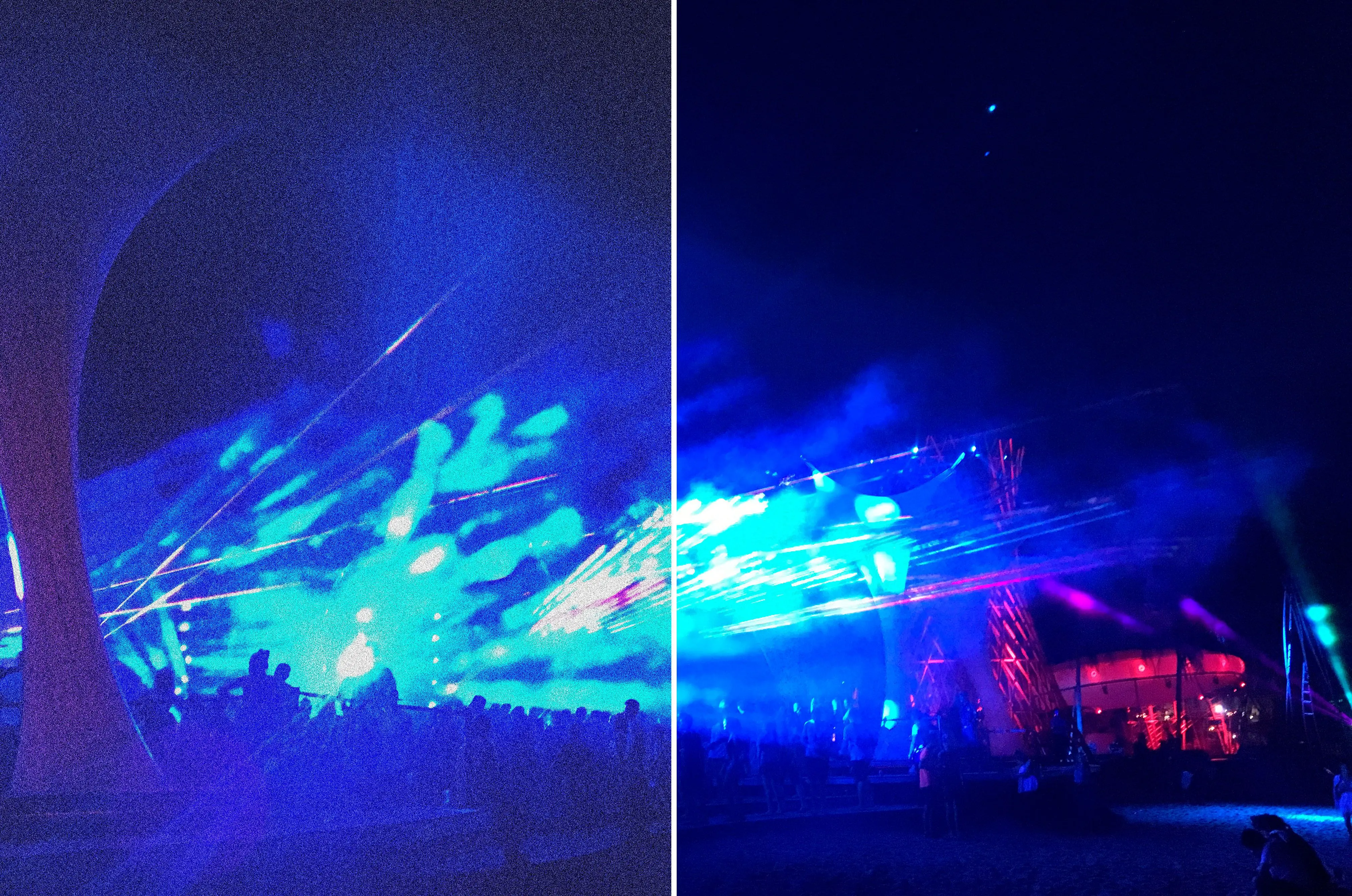
Telefon- und Kamera-Nachtfotos sehen aus wie Sandpapier? Rauschen mit Voreinstellungen + Schiebereglern reduzieren – Haut echt halten, nicht plastisch. <span class="bold">Easy Photo Denoise</span> läuft lokal unter Windows; laden Sie die Testversion herunter.
Full seller details: Legal information.
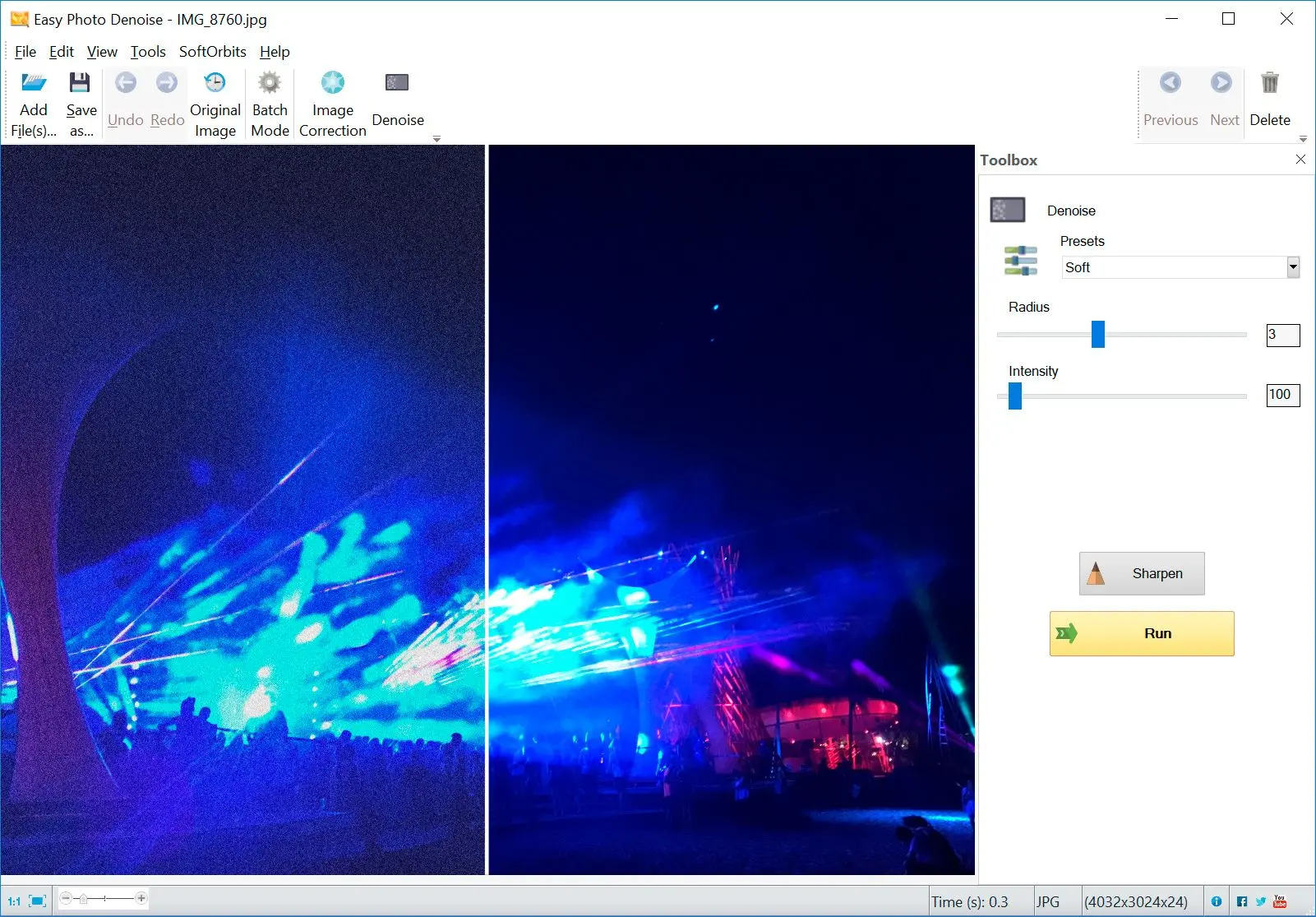
Ziehen Sie JPEG oder PNG hinein, zeigen Sie eine Vorschau nebeneinander an und exportieren Sie, wenn die Balance richtig aussieht.
Kleine Korrekturen, schnelles Feedback
Sie erstellen kein gefälschtes HDR – Sie holen nur etwas mehr Details aus akzeptablen Aufnahmen heraus.
How to use it
Öffnen Sie das unscharfe Foto
Laden Sie ein JPEG oder PNG mit leichter Unschärfe oder Weichheit – vermeiden Sie es, Wunder bei stark verschmierten Bildern zu erwarten.
Unschärfe und Detail anpassen
Verwenden Sie zuerst eine sanfte Voreinstellung und justieren Sie dann die Stärke, bis die Kanten ohne Halos oder Plastiktextur schärfer werden.
Exportieren oder Stapelverarbeitung
Ergebnis speichern oder gleiche Einstellungen auf Ordner ähnlicher Aufnahmen anwenden.
Benefits

Weiche Kanten schärfen
Milde Unschärfe und Verwacklungsunschärfe in JPEGs und PNGs korrigieren, sodass brauchbare Aufnahmen anstelle des Papierkorbs gedruckt und in sozialen Medien veröffentlicht werden können.
Harte Halos vermeiden
In kleinen Schritten mit Live-Vorschau arbeiten, um zu stoppen, bevor überschärftes Leuchten um Kontrastlinien entsteht.
Auf einen Ordner wiederholen
Wenn die Beleuchtung übereinstimmt, dieselben Einstellungen für viele Dateien ausführen, anstatt sie einzeln zu retuschieren.
Warum Leute es benutzen
Lesbare Standardeinstellungen
Beginnen Sie mild, dann stoßen Sie – verhindert, dass Gesichter wachsartig werden.
Batch-fähig</span>
Wenden Sie das gleiche Rezept auf einen Ordner an, wenn die Beleuchtung im gesamten Set übereinstimmt.
Offline-freundlich
Läuft lokal, wenn Sie im Flugzeug oder in einem gesperrten Netzwerk sind.
FAQ
System Requirements
Photo Denoiser
Languages
11.0
13,8 Mb
August 6, 2026
- Windows 11/10/8.1/8/7 (32/64 bit)
- Intel i3, AMD Ryzen 5 or above
- 4 GB of RAM or above
- NVIDIA® GeForce® series 8 and 8M, Intel® HD Graphics 2000, Quadro FX 4800, Quadro FX 5600, AMD Radeon™ R600, Mobility Radeon™ HD 4330, Mobility FirePro™ series, Radeon™ R5 M230 or higher graphics card with up-to-date drivers
- 1280 × 768 screen resolution, 32-bit color
- 1 GB of free hard disk space or above
GRT requirements trial note