Webarchiv-zu-PDF-Exporter
Gespeicherte Seiten rein, PDFs raus, nichts wird hochgeladen
Wandeln Sie einen Ordner mit Webarchiven .mht und .mhtml auf Ihrem eigenen PC in PDF um. Nichts wird hochgeladen, und Bilder und Layout bleiben bei der Seite. Kostenlos testen.
Full seller details: Legal information.
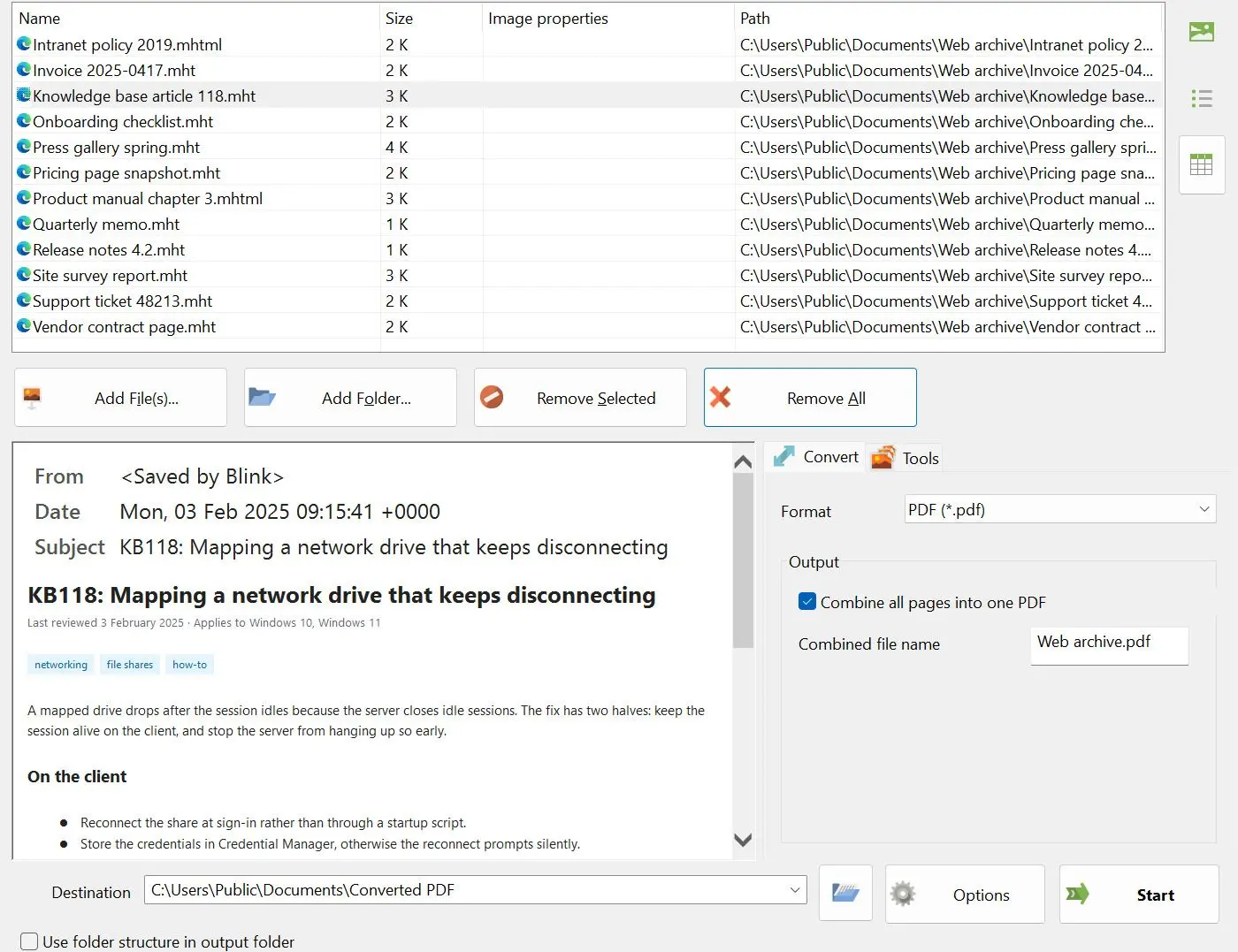
Webarchiv-zu-PDF-Exporter liest die .mht- und .mhtml-Dateien, die Browser und Word schreiben, wenn Sie eine Seite als einzelne Datei speichern, und wandelt sie auf Ihrem eigenen Windows-PC in PDF um. Laden Sie ein Archiv oder einige hundert - die ganze Liste wird in einem Durchgang umgewandelt.
Ein Ordner gespeicherter Seiten, den nichts öffnen will
Jemand hat diese Seiten aus einem Grund gespeichert - eine Anleitung, eine Quittung, ein Verlauf, der inzwischen gelöscht wurde. Jetzt liegen sie in einem Format, das die meisten Geräte nicht anzeigen. Wer nach einem Ausweg sucht, findet nur Websites, die verlangen, dass man die Datei hochlädt, eine nach der anderen. Bei einem Rezept ist das in Ordnung. Bei einer Kundenakte nicht, und für vierhundert Dateien ist es kein Plan.
How to use it
Archive hinzufügen
Ziehen Sie .mht- und .mhtml-Dateien in das Fenster oder wählen Sie sie im Dateidialog aus. Beide Endungen bezeichnen dieselbe Art von Datei und werden gleich behandelt. Die Archive werden von Ihrer Festplatte geöffnet - es gibt keinen Upload und kein Konto.
Wählen, wie das Ergebnis verpackt wird
Lassen Sie die Voreinstellungen, und jedes Archiv wird zu einem eigenen PDF. Setzen Sie ein Häkchen bei der Option zum Zusammenfassen, geben Sie einen Dateinamen ein, und die ganze Liste wird stattdessen in ein Dokument geschrieben.
Ordner wählen und auf Start drücken
Legen Sie einen beliebigen Ordner als Ausgabe fest und starten Sie den Lauf. Die PDFs landen dort, bereit zum Anhängen, Ablegen oder Drucken auf einem Rechner, der noch nie ein Webarchiv gesehen hat.
Benefits
Die ganze Liste in einem Durchgang
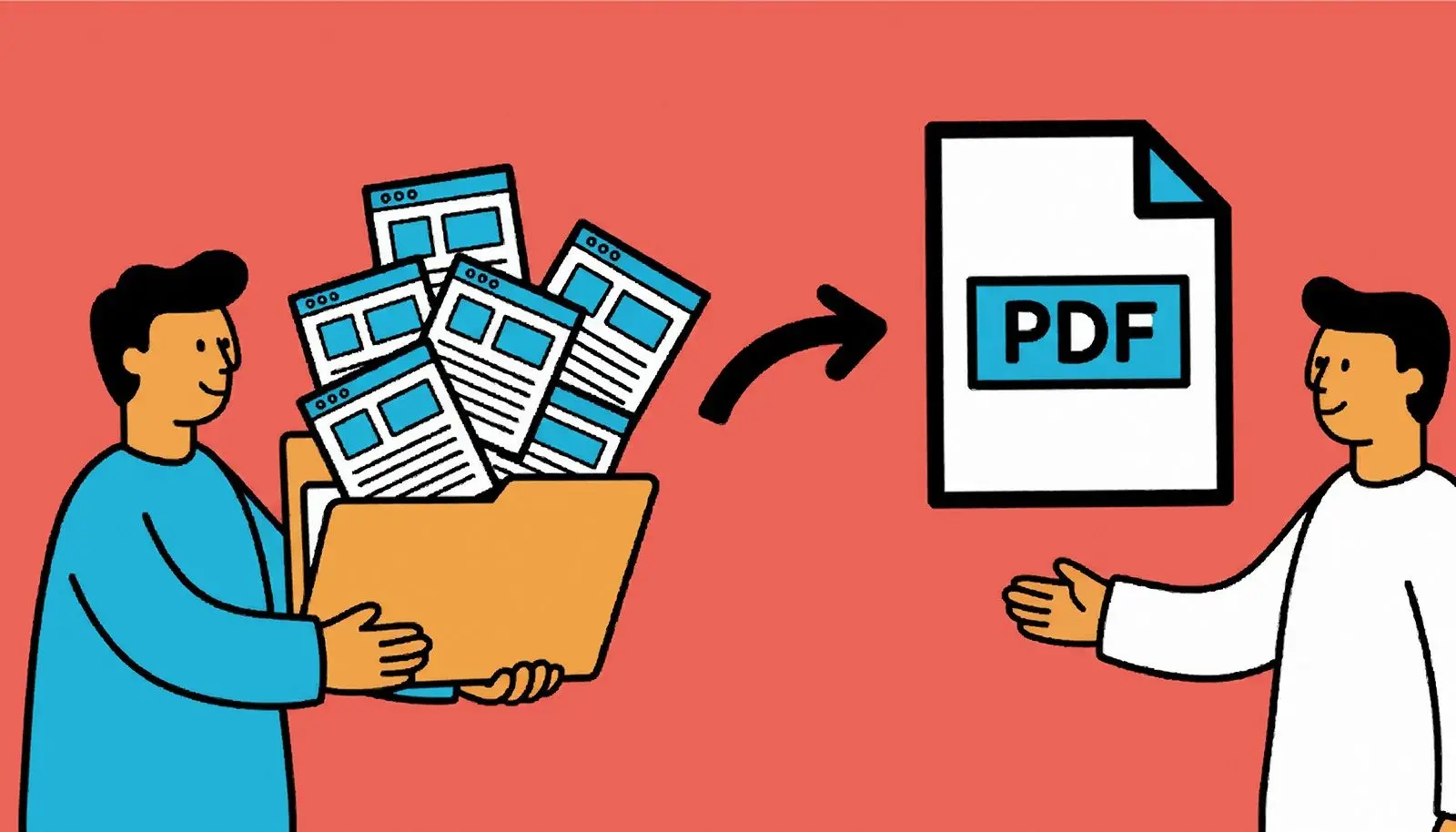
Eine gespeicherte Seite aus dem Browser als PDF zu drucken ist kostenlos und dauert eine Minute. Bei einem ganzen Ordner voll davon dauert es einen Nachmittag aus Öffnen, Drucken, Speichern, Schließen. Hier geben Sie die Liste einmal ein und drücken einmal auf Start.
Ihre Archive bleiben auf Ihrer Festplatte
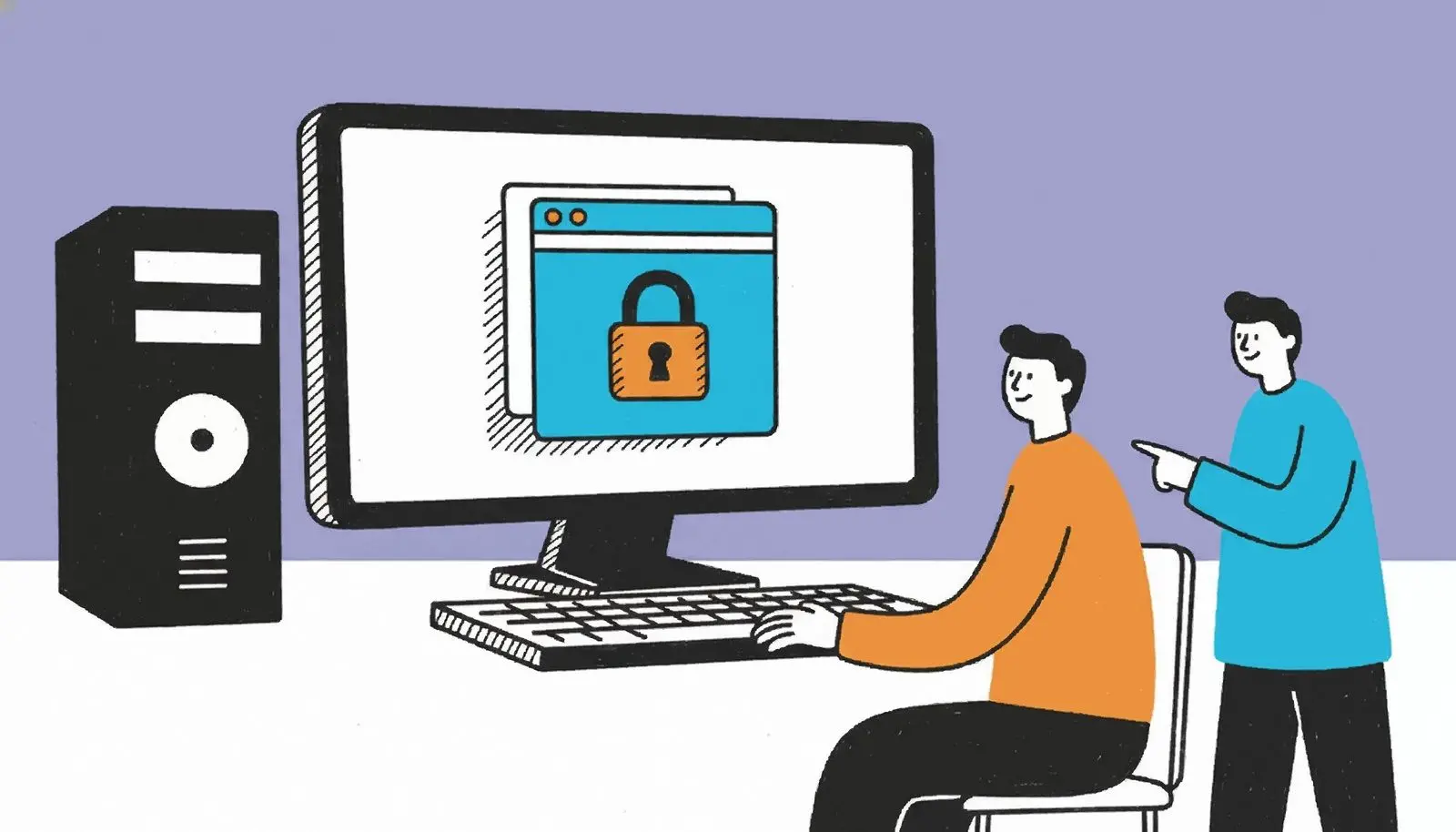
Die Umwandlung geschieht auf Ihrem PC. Die Datei wird nicht an einen Server gesendet, und das Programm geht auch nicht ins Internet zurück, um eine frische Kopie der Seite zu holen - es arbeitet mit dem, was im Archiv steckt. Deshalb eignet es sich für Fallakten, Support-Tickets und alles andere, was ein Webformular nie bekommen sollte.
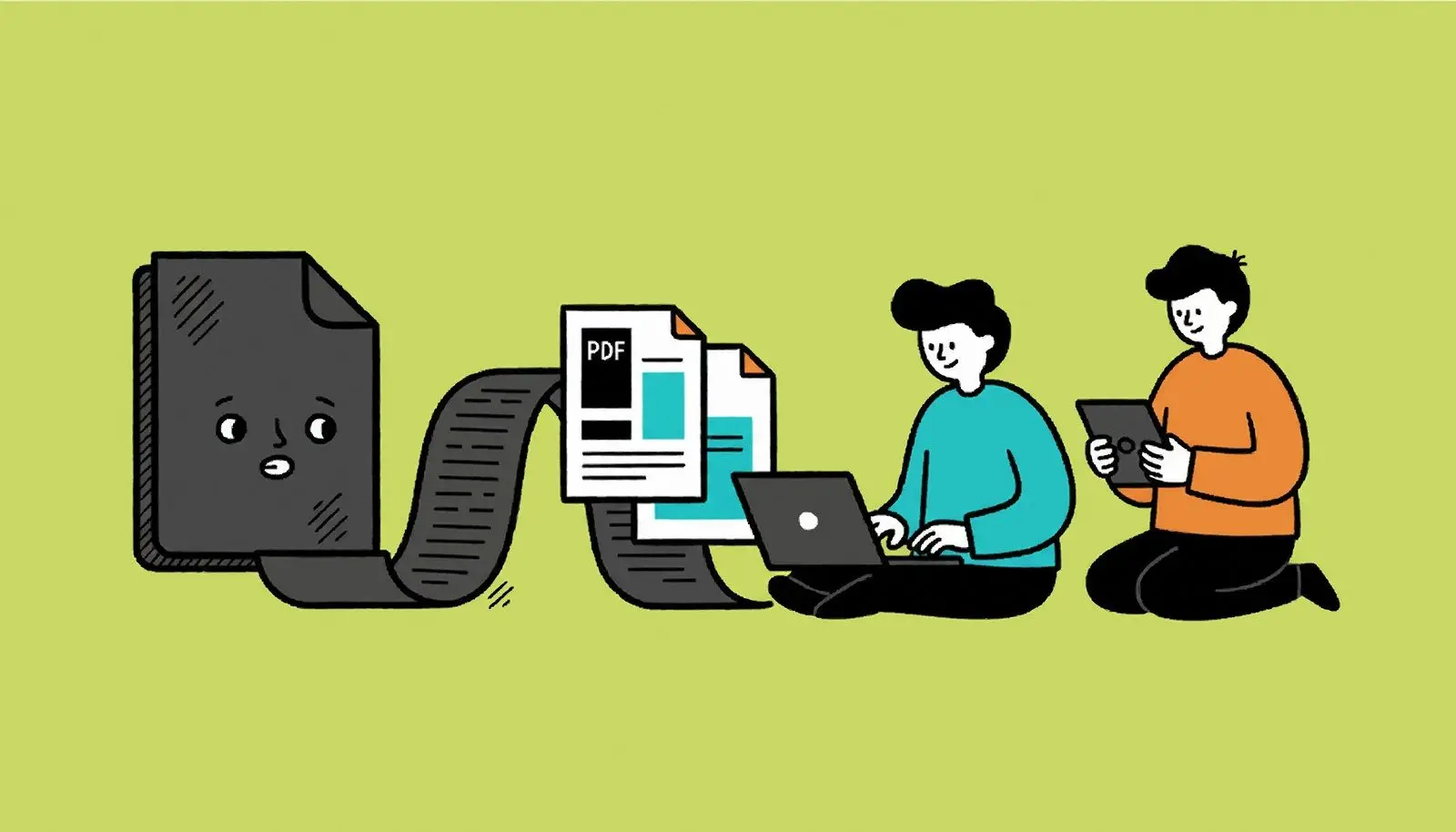
Bilder und Layout kommen mit
Ein Webarchiv enthält den Seitentext, die Bilder und die Stylesheets in einem Container. Alles wird entpackt und dargestellt, sodass das PDF die Seite mit den Bildern an ihrem Platz zeigt und nicht eine Spalte nackten Textes. Betrachten Sie es als originalgetreue Dokumentkopie, nicht als pixelgenauen Screenshot eines Browserfensters.
Warum Leute es benutzen
Liest Archive aus Chrome, Internet Explorer, Edge und Word
Internet Explorer und das alte Edge schrieben diese Dateien unter "Als Webseite speichern, einzelne Datei". Chrome bietet dasselbe weiterhin als "Webseite, einzelne Datei" an, und auch Word kann ein Dokument auf diese Weise speichern. Jeder verpackt den Container etwas anders, und alle werden gelesen. Eine bekannte Schwachstelle: Word-Archive mit VML-Zeichnungen können mit einem Bild über dem Text herauskommen.
Aktuelle Seitenlayouts behalten ihre Form
Die Darstellung übernimmt die Microsoft-Edge-Engine, sodass Seiten, die mit einem aktuellen Browser gespeichert wurden, ihre Struktur behalten. CSS Grid, Flexbox, benutzerdefinierte Eigenschaften, calc() und Sticky-Positionierung werden alle verarbeitet, sodass Spalten Spalten bleiben und nicht zu einem langen Streifen zusammenfallen.
Gebaut für eine Aufgabe: gespeicherte Archive zu PDF
Die Eingabe ist eine .mht- oder .mhtml-Datei, die bereits auf Ihrer Festplatte liegt. Das Programm lädt keine Seiten von einer Webadresse herunter, führt keine OCR auf Bildern aus und wandelt kein PDF zurück in ein Archiv. Alles, was es hat, fließt in die eine Umwandlung, und zwar gut, für so viele Dateien, wie Sie ihm geben.
FAQ
System Requirements
Webarchiv-zu-PDF-Exporter
Languages
3.8
18,5 Mb
September 16, 2026
- Windows 11/10/8.1/8/7 (32/64 bit)
- Intel i3, AMD Ryzen 5 or above
- 4 GB of RAM or above
- NVIDIA® GeForce® series 8 and 8M, Intel® HD Graphics 2000, Quadro FX 4800, Quadro FX 5600, AMD Radeon™ R600, Mobility Radeon™ HD 4330, Mobility FirePro™ series, Radeon™ R5 M230 or higher graphics card with up-to-date drivers
- 1280 × 768 screen resolution, 32-bit color
- 1 GB of free hard disk space or above
GRT requirements trial note