Folder Warden
Sperren Sie den Ordner, nicht sich selbst
Sperren, verstecken und verschlüsseln Sie Ordner unter Windows 11 und 10. Die Sperrung erfolgt sofort bei jeder Ordnergröße. Die Verschlüsselung ist echtes AES-256. Das Entsperren funktioniert immer, mit oder ohne Lizenz. Kostenlose Version enthalten.
Full seller details: Legal information.
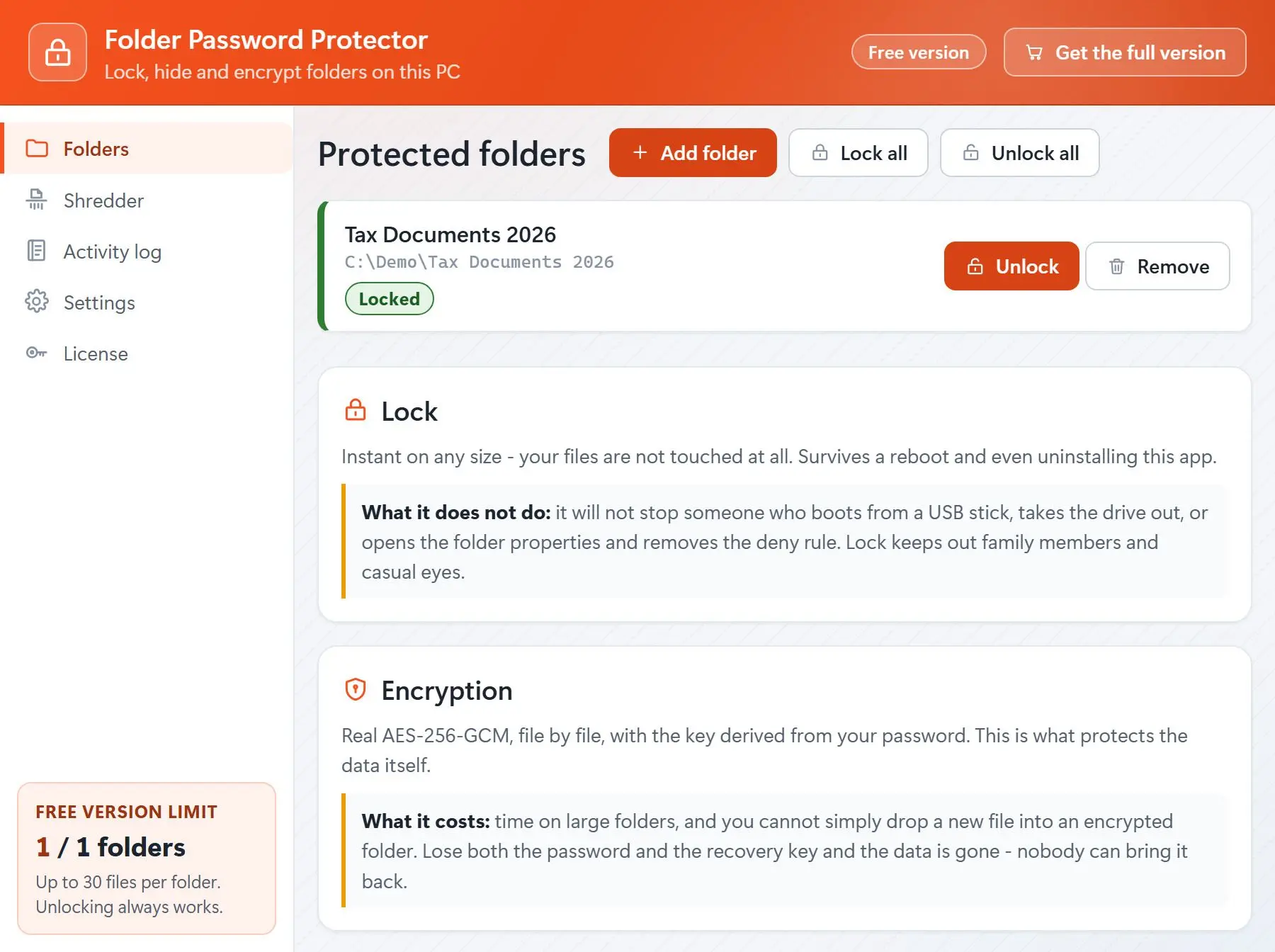
Wählen Sie einen Ordner aus und sperren Sie ihn. Es bleibt dort, wo es ist, behält seinen Namen und niemand öffnet es ohne Ihr Passwort. Aktivieren Sie die Verschlüsselung, wenn der Ordner etwas enthält, das das Herausnehmen der Festplatte aus dem Computer überleben muss.
Sperren und Verschlüsseln sind zwei verschiedene Aufgaben
Die meisten Ordner-Tools verwischen die beiden und lassen Sie glauben, dass Sie das Starke haben. Das Sperren ist eine Berechtigungsänderung: Es dauert den gleichen Sekundenbruchteil, egal ob der Ordner vier Dateien oder ein Terabyte enthält, und es stoppt jeden, der dieses Windows auf normale Weise verwendet. Es hält niemanden davon ab, die Maschine von einem USB-Stick zu starten und die Festplatte direkt zu lesen. Die Verschlüsselung verhindert das, denn ohne das Passwort ist auf dem Datenträger nichts lesbar - und das kostet im Verhältnis zu den Daten Zeit. Beide sind hier, jedes ist entsprechend beschriftet, und die Schnittstelle sagt laut, wo die Leitung verläuft.
How to use it
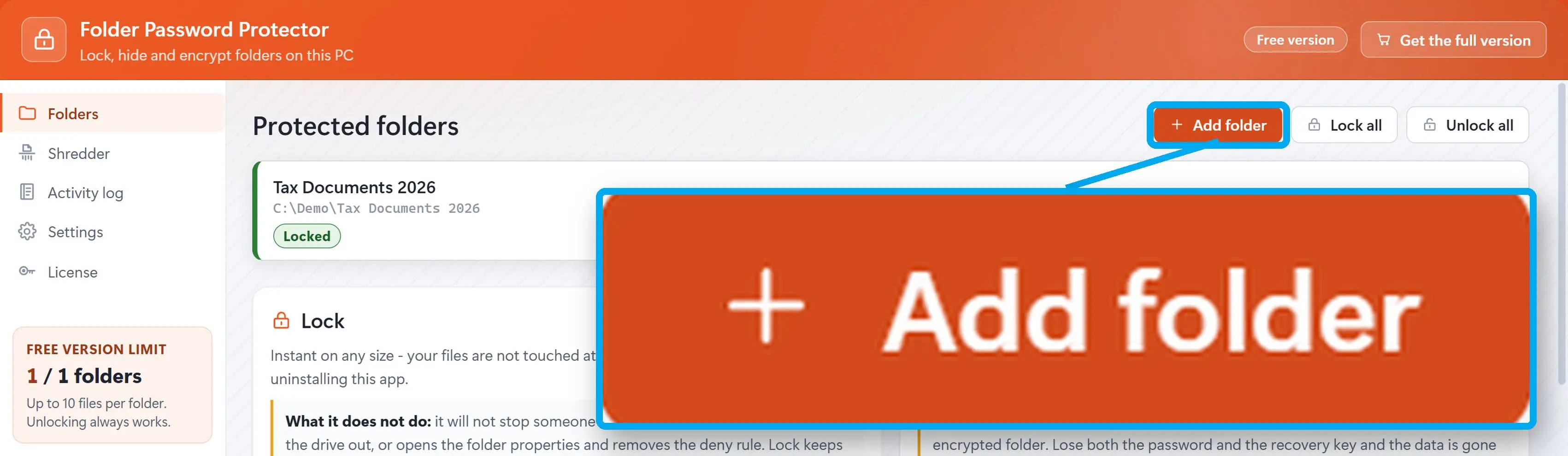
Fügen Sie den Ordner hinzu
Ziehen Sie es hinein oder verwenden Sie den Eintrag, der dem Kontextmenü des Explorers hinzugefügt wurde. Der Ordner wird nicht umbenannt, nicht verschoben und nicht in einen Container gepackt: Er liegt genau dort, wo er immer war, sodass nichts anderes auf dem Computer davon Notiz nimmt. Das Volume wird zuerst überprüft und Ihnen wird mitgeteilt, ob sein Dateisystem die Berechtigungen nicht tragen kann.
Sperren Sie es oder verschlüsseln Sie es
Die Sperrung erfolgt bei jeder Größe sofort und übersteht einen Neustart von selbst. Die Verschlüsselung erfolgt Datei für Datei mit AES-256-GCM, wobei der Schlüssel von Argon2id aus Ihrem Passwort abgeleitet wird. Der Schreibvorgang erfolgt in eine temporäre Datei und die Einlagerung erfolgt, so dass bei einem Stromausfall zwischendurch die alte Datei übrig bleibt und nicht die Hälfte einer neuen.
Steigen Sie wieder ein
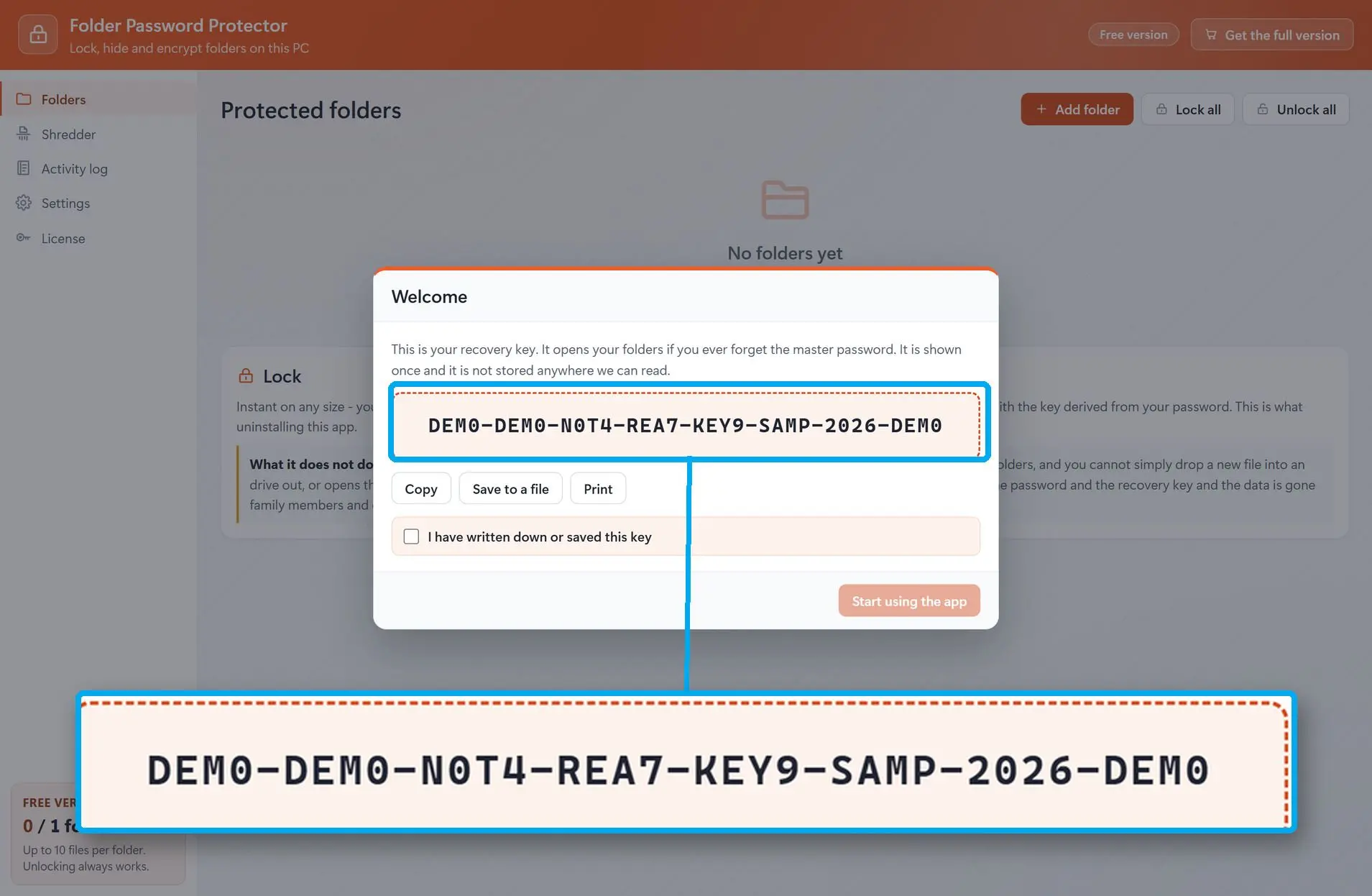
Ihr Master-Passwort öffnet alles. Der Wiederherstellungsschlüssel, den Sie beim Einrichten des Ordners ausdrucken oder speichern, öffnet ihn, wenn Sie das Passwort vergessen - er ist nicht an diesen Computer, diese E-Mail-Adresse oder einen unserer Server gebunden. Das Entsperren und Entschlüsseln ist niemals eingeschränkt: Sie funktionieren ohne Lizenz, über das kostenlose Limit hinaus und nach einer Neuinstallation.
Benefits
Ein Terabyte wird so schnell gesperrt wie eine Textdatei
Durch das Sperren wird geändert, wer Zutritt hat, nicht die Bytes, sodass die Ordnergröße keine Rolle spielt. In unserem eigenen Versuch wurden 50 Ordner in 319 Millisekunden gesperrt und in 39 Millisekunden entsperrt, wobei anschließend der Inhalt von 150 Dateien überprüft wurde. Es muss nichts kopiert, verschoben oder abgewartet werden.
Verschlüsselung, die Ihre Dateien nicht frisst
Die Geschichten in dieser Kategorie sind immer die gleichen: Das Programm wurde auf halbem Weg beendet und der Ordner kam leer zurück. Jeder Schreibvorgang erfolgt in einer temporären Datei, wird atomar eingelagert und zunächst in einem Journal niedergeschrieben. Fünfzehn Szenarien, die den Prozess im ungünstigsten Moment abbrechen, hinterlassen keine verlorenen Dateien.
Ihre Dateien verlassen niemals den Computer
Keine Cloud-Wiederherstellung, kein E-Mail-Treuhandkonto, keine Telemetrie und kein Werbe-SDK im Programm. Das Einzige, was jemals mit dem Netzwerk kommuniziert, ist die Lizenzaktivierung, und es enthält nichts über Ihre Ordner. Das Protokoll, das das Programm führt, enthält bewusst niemals die Namen von Dateien in einem geschützten Ordner.
Warum Leute es benutzen
Der Ordner behält seinen eigenen Namen
Einige Tools sperren einen Ordner, indem sie ihn in eine systemähnliche Kennung umbenennen. Entfernen Sie das Tool und der Name hat niemanden, der es wiederherstellen kann. Hier wird der Ordner nie umbenannt, sodass Sie selbst im schlimmsten Fall einen gewöhnlichen Ordner mit gewöhnlichen Berechtigungen vor sich haben - und das Deinstallationsprogramm warnt Sie, bevor noch etwas geschützt ist.
Es prüft statt zu behaupten
Nach dem Sperren oder Entsperren wird das Ergebnis anhand des Ordners selbst überprüft, bevor Ihnen mitgeteilt wird, dass es funktioniert hat. "Erfolgreich gesperrt" für einen noch geöffneten Ordner ist die häufigste Beschwerde über diese Softwareklasse und eine Lüge, die das Programm nicht erzählen darf.
Das Ausblenden ist ein separater Schalter
Sie können einen geschützten Ordner sowohl ausblenden als auch sperren, beides ist unabhängig voneinander. Die Benutzeroberfläche macht deutlich, was es wert ist, versteckt zu werden: Sie schützt einen Ordner vor dem zufälligen Blick, während es die Sperre und die Verschlüsselung sind, die dafür sorgen, dass niemand darauf zugreifen kann.
FAQ
System Requirements
Folder Warden
Languages
3.2
68,5 Mb
July 6, 2026
- Windows 11/10/8.1/8/7 (32/64 bit)
- Intel i3, AMD Ryzen 5 or above
- 4 GB of RAM or above
- NVIDIA® GeForce® series 8 and 8M, Intel® HD Graphics 2000, Quadro FX 4800, Quadro FX 5600, AMD Radeon™ R600, Mobility Radeon™ HD 4330, Mobility FirePro™ series, Radeon™ R5 M230 or higher graphics card with up-to-date drivers
- 1280 × 768 screen resolution, 32-bit color
- 1 GB of free hard disk space or above
GRT requirements trial note