EML Email Reader
Jede .eml in einer lesbaren Liste
Öffnen und lesen Sie EML-E-Mail-Dateien unter Windows ohne E-Mail-Programm. Durchsuchen Sie ganze Ordner voller Nachrichten, sehen Sie jede so, wie sie gesendet wurde, öffnen Sie Anhänge, drucken oder speichern Sie eine Kopie. Kostenlos testen.
Full seller details: Legal information.
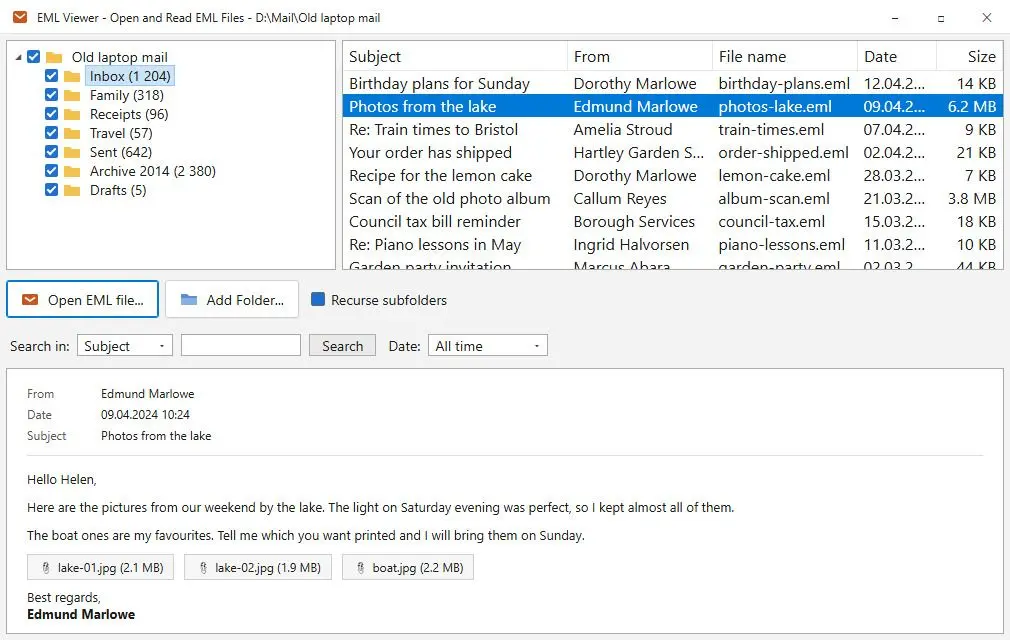
Fügen Sie eine .eml oder einen ganzen Ordner davon hinzu und erhalten Sie eine Liste mit Absender, Betreff und Datum. Klicken Sie auf eine Zeile, um die Nachricht so zu lesen, wie sie gesendet wurde, mit Layout, Bildern und Anhängen. Kein Mailprogramm, kein Konto, nichts wird importiert.
Hunderte .eml-Dateien und nichts, um sie zu lesen
Eine .eml ist eine E-Mail, als Datei gespeichert. Webmail lädt sie einzeln herunter, Thunderbird und Windows Live Mail exportieren sie, und ein Kollege schickt ein ZIP mit hundert davon. Doppelklicken Sie auf eine, und Windows fragt entweder, womit sie geöffnet werden soll, oder übergibt sie an eine Mail-App, die zuerst ein Konto verlangt. Der Editor zeigt Rohkopfzeilen und Blöcke aus Base64. Was Sie eigentlich wollen, ist viel weniger: den Stapel als Liste sehen und die eine Nachricht lesen, wegen der Sie gekommen sind. Genau das leistet dieses Programm, und nicht mehr.
How to use it
Eine Datei oder einen Ordner hinzufügen
Öffnen Sie eine einzelne .eml, ziehen Sie einen Ordner auf das Fenster oder nutzen Sie "Ordner hinzufügen" mit eingeschaltetem "Unterordner einbeziehen", um die Verschachtelung eines alten Archivs zu erhalten. Jeder Ordner von der Festplatte erscheint mit der Anzahl seiner Nachrichten im Baum.
Die Nachricht finden
Die Liste zeigt für jede Nachricht Betreff, Absender, Datum und Größe. Suchen Sie nach Betreff, Absender oder Dateiname und grenzen Sie auf die letzte Woche, den letzten Monat, dieses Jahr oder einen eigenen Datumsbereich ein.
Lesen, speichern oder drucken
Klicken Sie auf eine Zeile, und die Nachricht öffnet sich in der Vorschau mit Layout und eingebetteten Bildern. Speichern Sie sie als EML oder als HTML-Seite, drucken Sie sie über den normalen Windows-Dialog oder ziehen Sie ihre Anhänge in einen Ordner. Jeweils eine Nachricht, nämlich die, die Sie gewählt haben.
Benefits

Kein Mailprogramm, kein Konto
Es muss nichts anderes installiert und kein Postfach eingerichtet werden, bevor Sie eine Datei ansehen können. Das zählt, wenn die Post von einem alten Laptop stammt, einem ehemaligen Mitarbeiter gehörte oder von einem Programm gespeichert wurde, das niemand mehr benutzt.
Alte Zeichenkodierungen werden richtig dargestellt
Post von vor zwanzig Jahren ist selten UTF-8. Jeder Teil wird mit dem Zeichensatz dekodiert, den er angibt, von Windows-1251 und KOI8-R über ISO-8859, Big5, Shift_JIS, GB18030 bis EUC-KR, sodass russische, japanische oder chinesische Buchstaben als Text erscheinen statt als Fragezeichen.

Das Öffnen einer Nachricht verrät niemandem etwas
Externe Bilder werden nie geladen, ein Tracking-Pixel in einem Newsletter kann also nicht melden, dass Sie ihn geöffnet haben oder von welcher IP-Adresse aus. Skripte, Frames und Ereignis-Handler werden aus dem HTML entfernt, bevor es angezeigt wird.
Warum Leute es benutzen
Eine defekte Datei stoppt den Scan nicht
In einem Ordner mit fünfhundert Nachrichten stecken meist ein paar beschädigte. Diese bleiben mit dem Grund, warum sie nicht gelesen werden können, in der Liste, und der Rest des Ordners wird wie gewohnt geladen.
Anhänge werden sorgfältig behandelt
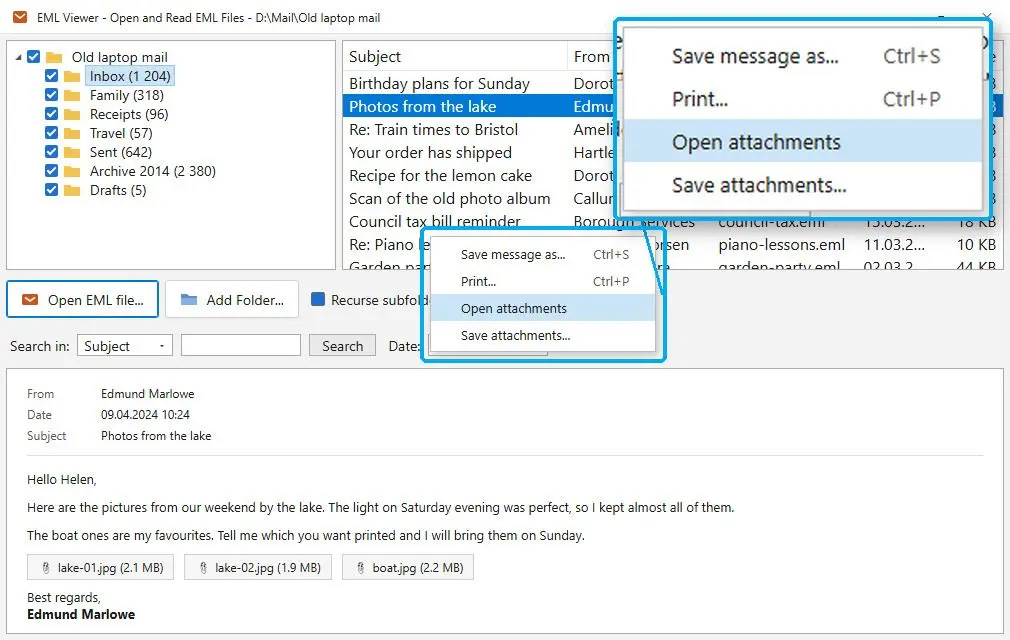
"Anhänge öffnen" entpackt die Dateien in einen temporären Ordner und zeigt ihn im Datei-Explorer an, wobei nichts von selbst gestartet wird. "Anhänge speichern" kopiert sie an einen Ort Ihrer Wahl, nummeriert Duplikate, statt sie zu überschreiben, und kennzeichnet sie als heruntergeladen, sodass Windows und Office vor dem Öffnen warnen.
Ihre Post bleibt auf diesem PC
Die Dateien werden von Ihrer eigenen Festplatte gelesen. Nichts wird hochgeladen, und es muss kein Konto angelegt werden. Auch Ihr Standardprogramm für .eml bleibt unberührt: Das Leseprogramm wird nur dem Menü "Öffnen mit" hinzugefügt.
FAQ
System Requirements
EML Email Reader
Languages
3.8
25 Mb
August 11, 2026
- Windows 11/10/8.1/8/7 (32/64 bit)
- Intel i3, AMD Ryzen 5 or above
- 4 GB of RAM or above
- NVIDIA® GeForce® series 8 and 8M, Intel® HD Graphics 2000, Quadro FX 4800, Quadro FX 5600, AMD Radeon™ R600, Mobility Radeon™ HD 4330, Mobility FirePro™ series, Radeon™ R5 M230 or higher graphics card with up-to-date drivers
- 1280 × 768 screen resolution, 32-bit color
- 1 GB of free hard disk space or above
GRT requirements trial note